Harbor 主备部署#
环境准备#
操作系统: CentOS 8.4 64bit
Harbor 版本: harbor-offline-installer-v2.11.1.tgz
Docker Compose: docker-compose-linux-x86_64
| 角色 |
主机名 |
IP 地址 |
| 主 Harbor |
Harbor01 |
192.168.8.161 |
| 备 Harbor |
Harbor02 |
192.168.8.162 |
| Docker 主机 |
web01 |
192.168.8.188 |
Harbor 是 VMware 公司开源的企业级 Docker Registry 项目,以 Docker 官方 Registry 为基础,提供了管理 UI、基于角色的访问控制(RBAC)、AD/LDAP 集成和审计日志等企业功能,同时原生支持中文。Harbor 的每个组件都以 Docker 容器形式构建,使用 Docker Compose 进行部署。
一、部署主 Harbor(HTTP 模式,不使用证书)#
此方式适用于内网环境,通过 HTTP 直接访问 Harbor,无需配置 SSL 证书。
1. 安装 Docker#
 1
 2
 3
 4
 5
 6
 7
 8
 9
10
11
12
13
|
# 删除所有已存在的 yum 仓库文件
rm -rf /etc/yum.repos.d/*

# 从阿里云镜像站下载 yum 仓库文件
curl -o /etc/yum.repos.d/CentOS-Base.repo https://mirrors.aliyun.com/repo/Centos-8.repo

# 安装 Docker CE
yum install -y yum-utils
yum-config-manager --add-repo https://mirrors.aliyun.com/docker-ce/linux/centos/docker-ce.repo
yum install docker-ce docker-ce-cli containerd.io docker-buildx-plugin docker-compose-plugin

# 启动 Docker 并设置开机自启
systemctl enable docker.service --now
|
2. 配置 Docker 加速器#
1
|
vim /etc/docker/daemon.json
|
写入以下内容:
1
2
3
4
5
6
|
{
  "registry-mirrors": [
    "https://37564ea7e7cc4824a5049fd666807c27.mirror.swr.myhuaweicloud.com"
  ],
  "insecure-registries": ["http://192.168.8.161"]
}
|
1
2
|
systemctl daemon-reload
systemctl restart docker.service
|
3. 安装 Docker Compose 和 Harbor#
 1
 2
 3
 4
 5
 6
 7
 8
 9
10
|
# 将 docker-compose 和 harbor 离线包放到 /data 目录
ls /data
# docker-compose-linux-x86_64  harbor-offline-installer-v2.11.1.tgz

# 安装 docker-compose
cp /data/docker-compose-linux-x86_64 /usr/local/bin/docker-compose
chmod a+x /usr/local/bin/docker-compose

# 解压 harbor
tar -zxvf /data/harbor-offline-installer-v2.11.1.tgz -C /usr/local/
|
4. 修改 Harbor 配置#
1
2
3
|
cd /usr/local/harbor/
cp harbor.yml.tmpl harbor.yml
vim harbor.yml
|
修改以下关键配置:
 1
 2
 3
 4
 5
 6
 7
 8
 9
10
11
12
13
14
|
hostname: 192.168.8.161

http:
  port: 80

# 将 https 段落全部注释掉(HTTP 模式不需要证书)
#https:
#  port: 443
#  certificate: /your/certificate/path
#  private_key: /your/private/key/path

harbor_admin_password: Harbor12345

data_volume: /images
|
其余配置保持默认即可。
5. 执行安装#
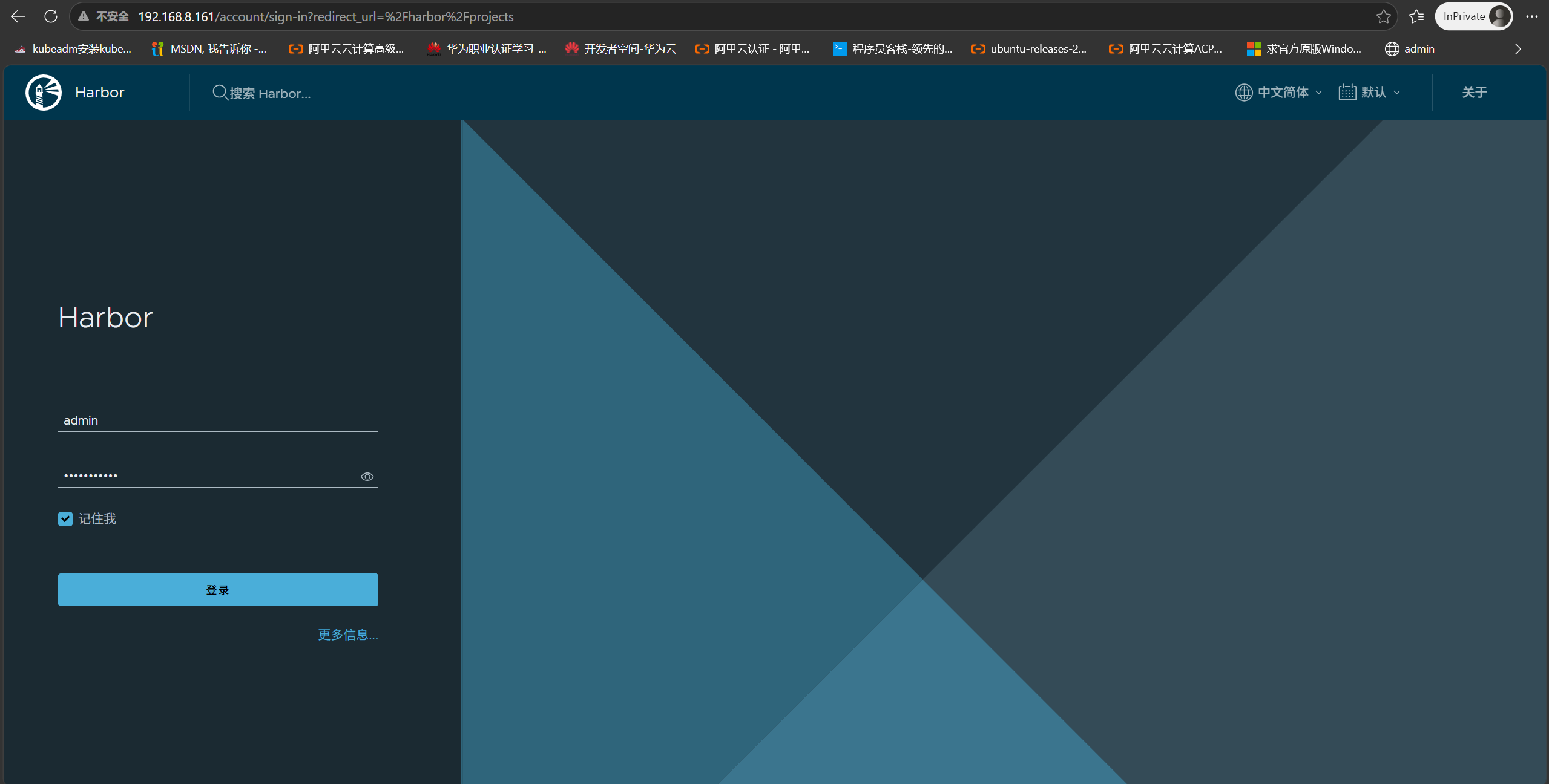
安装完成后,浏览器访问 http://192.168.8.161,使用 admin / Harbor12345 登录。
6. 创建用户和项目#
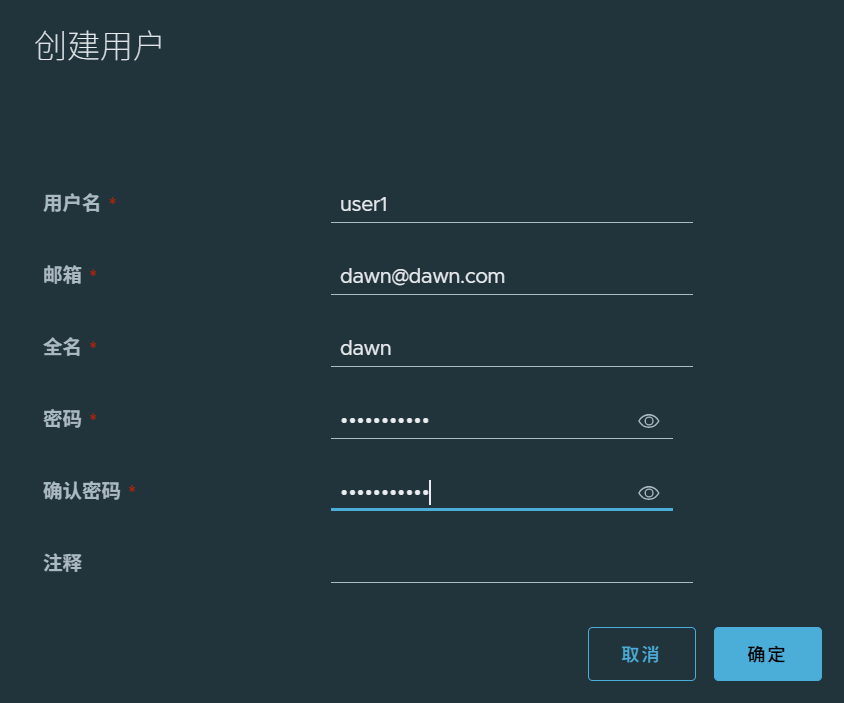
在 Harbor Web 界面中创建用户 user1:
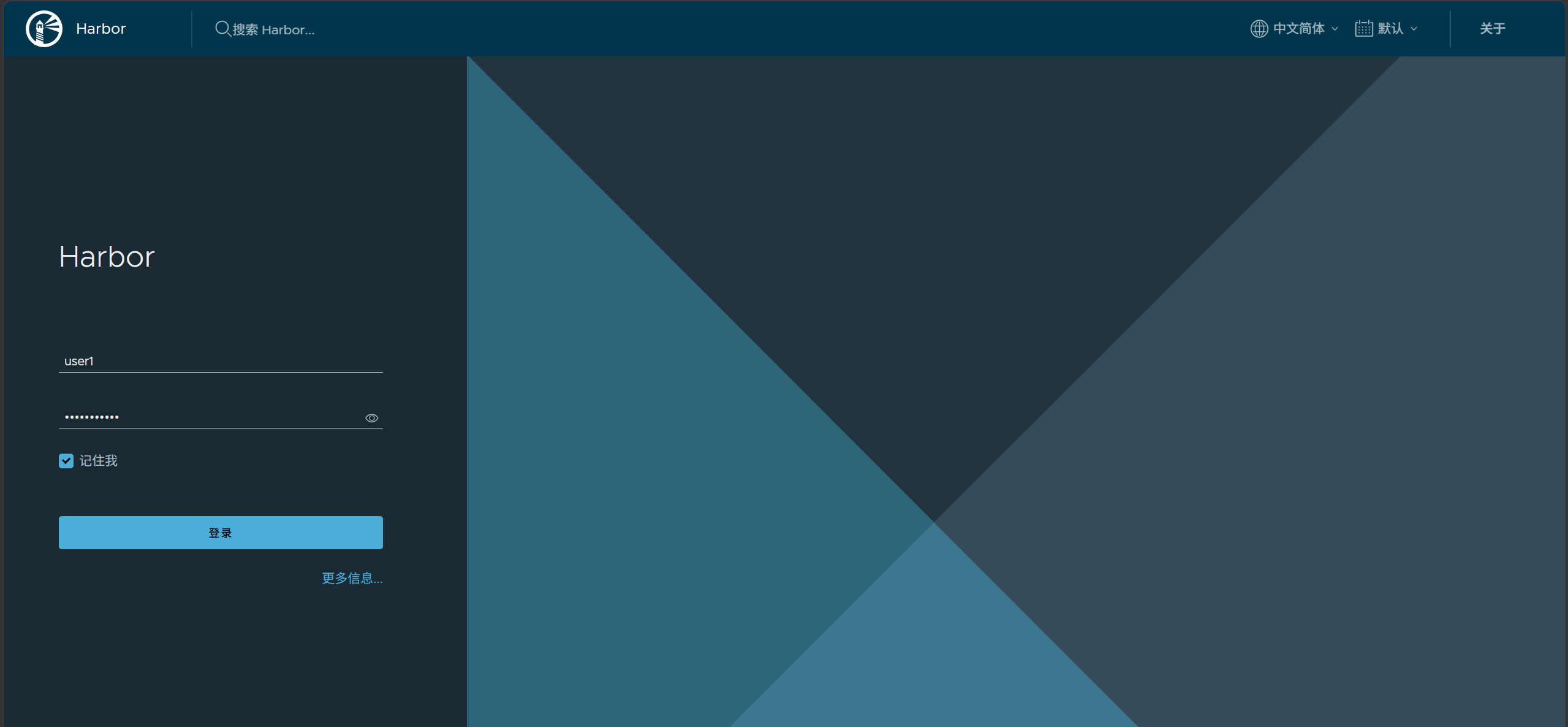
使用 user1 身份登录:
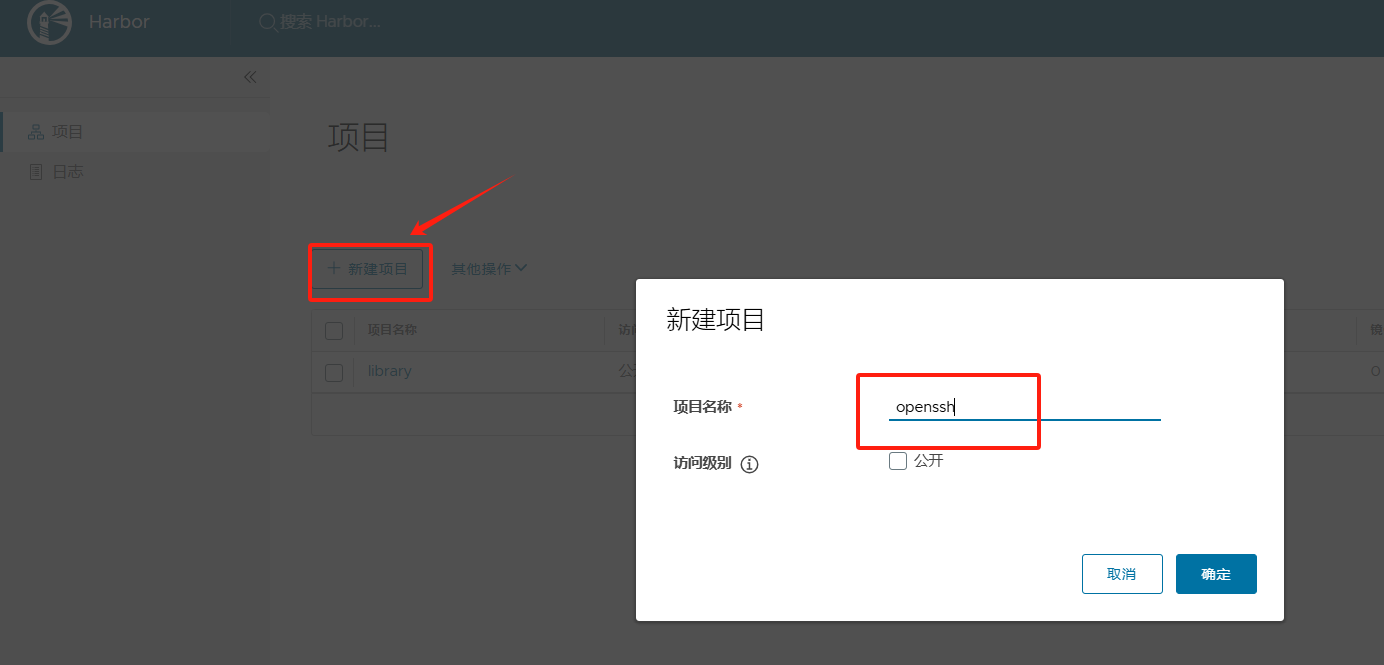
以user1身份新建项目(如 openssh):
7. 测试镜像推送和拉取#
在 Docker 主机(web01)上操作:
 1
 2
 3
 4
 5
 6
 7
 8
 9
10
11
|
# 登录 Harbor
docker login 192.168.8.161
Username: user1
Password:
# Login Succeeded

# 给镜像打标签
docker tag nginx:latest 192.168.8.161/openssh/nginx:latest

# 推送到 Harbor
docker push 192.168.8.161/openssh/nginx:latest
|
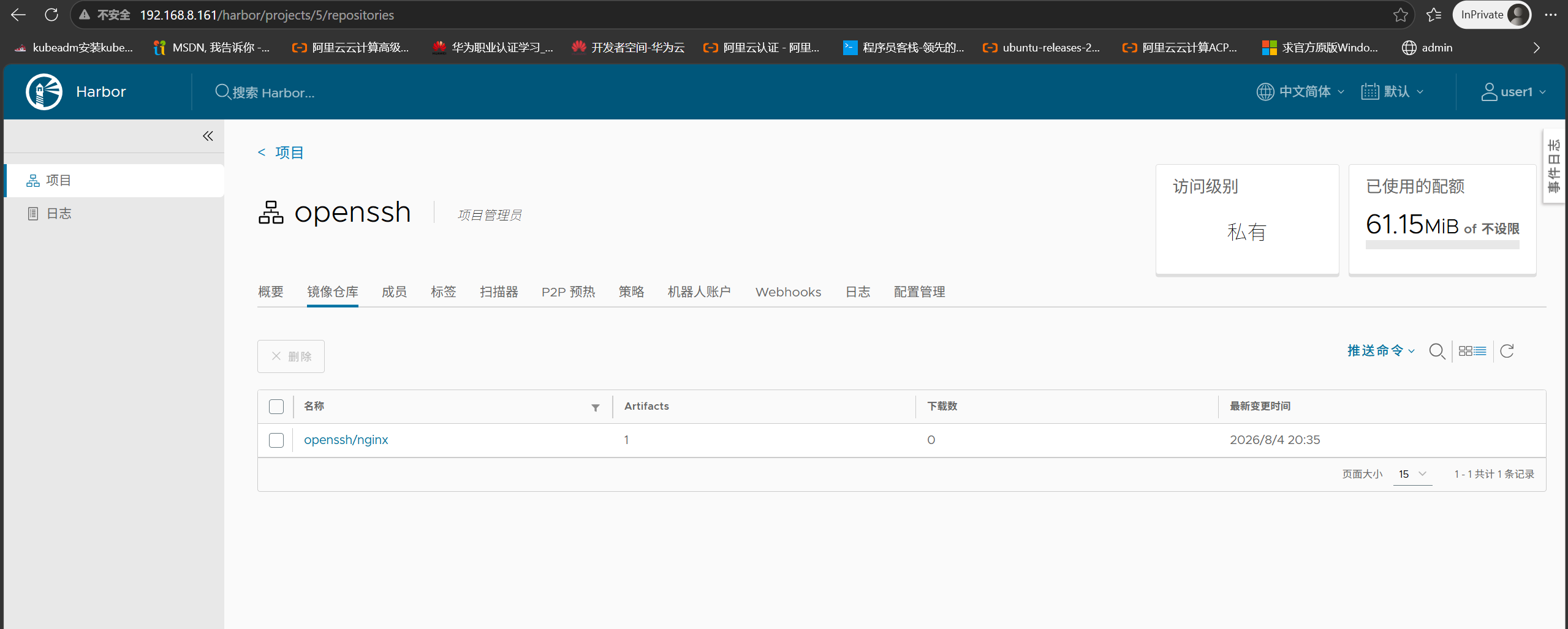
推送成功后可在 Harbor 中看到该镜像:
1
2
3
|
# 删除本地镜像后重新拉取
docker image rm -f 192.168.8.161/openssh/nginx:latest
docker pull 192.168.8.161/openssh/nginx:latest
|
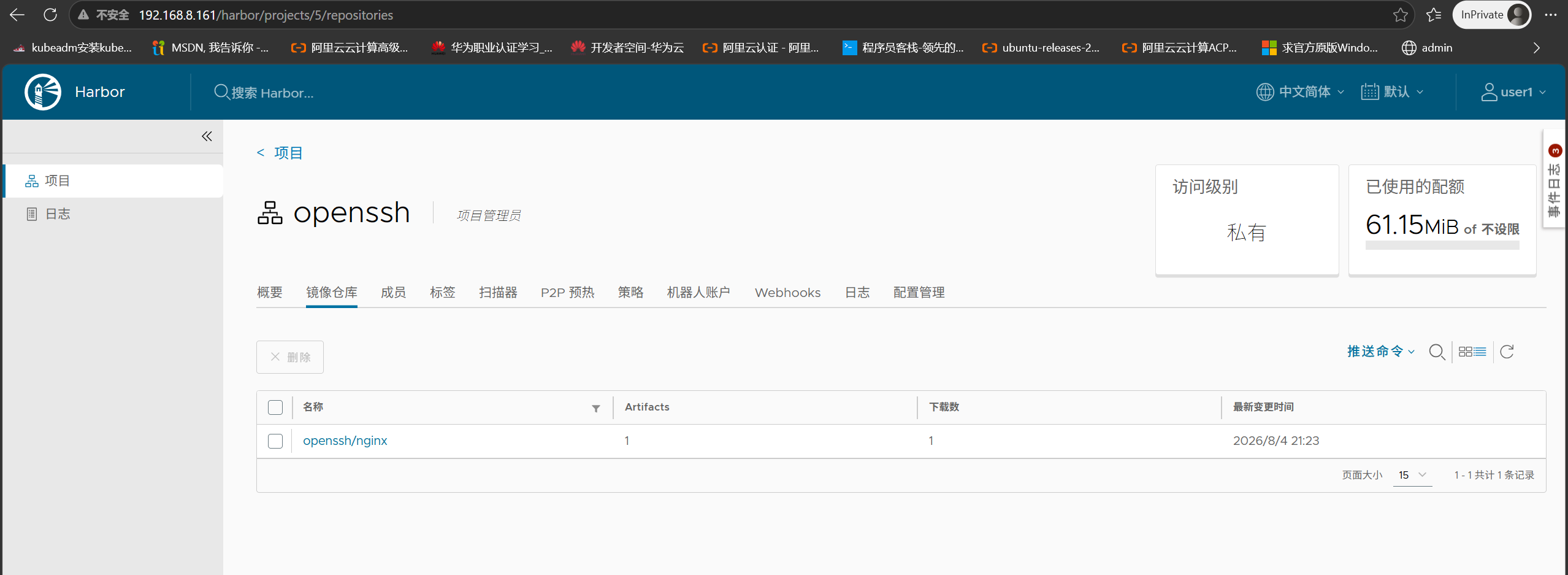
拉取后 Harbor 会显示下载次数 +1:
二、部署备 Harbor#
备端部署方法与主端完全一致,只需将 hostname 改为备端 IP。
1
|
vim /usr/local/harbor/harbor.yml
|
1
|
hostname: 192.168.8.162
|
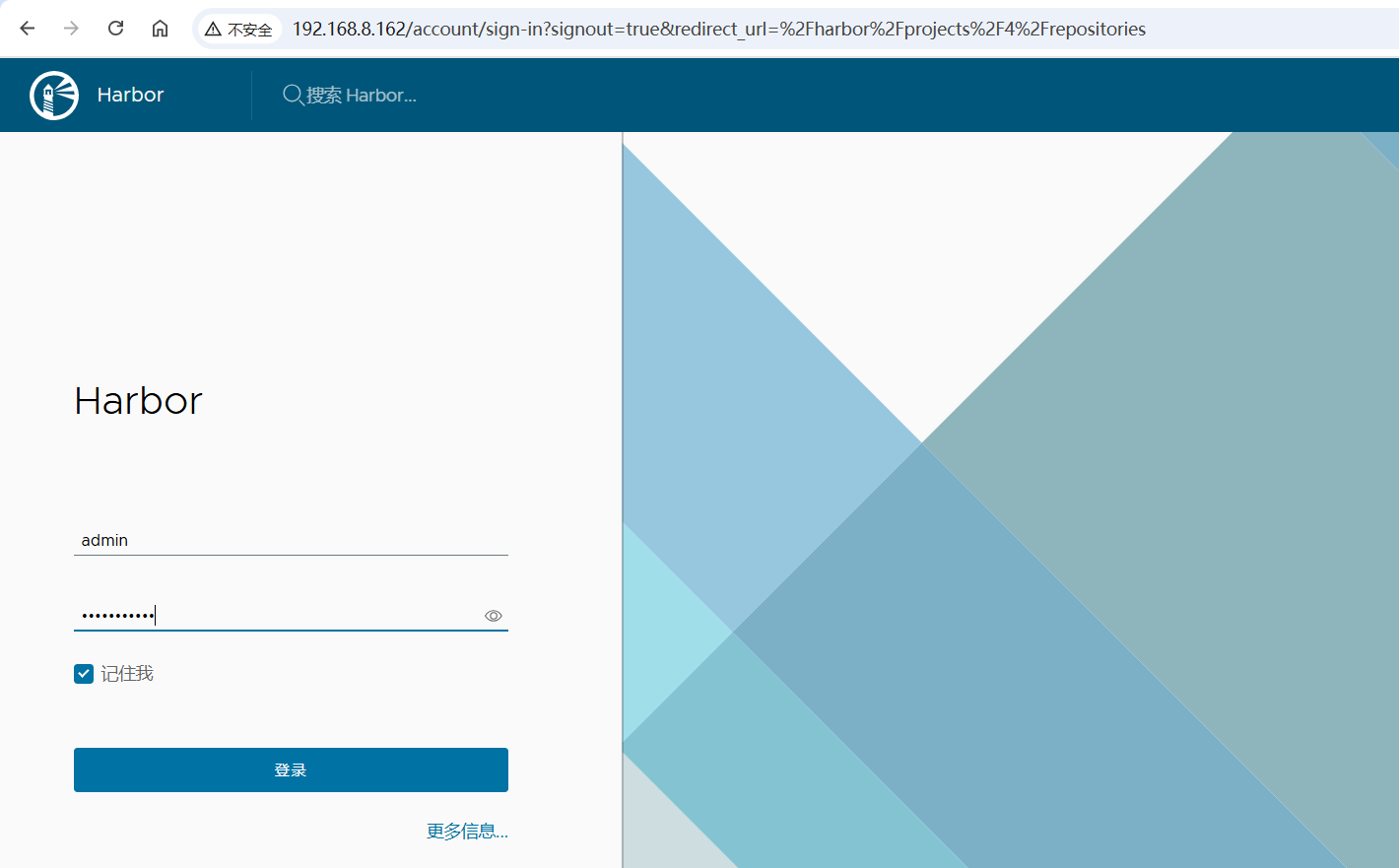
部署完成后访问 http://192.168.8.162,创建 user2 用户:
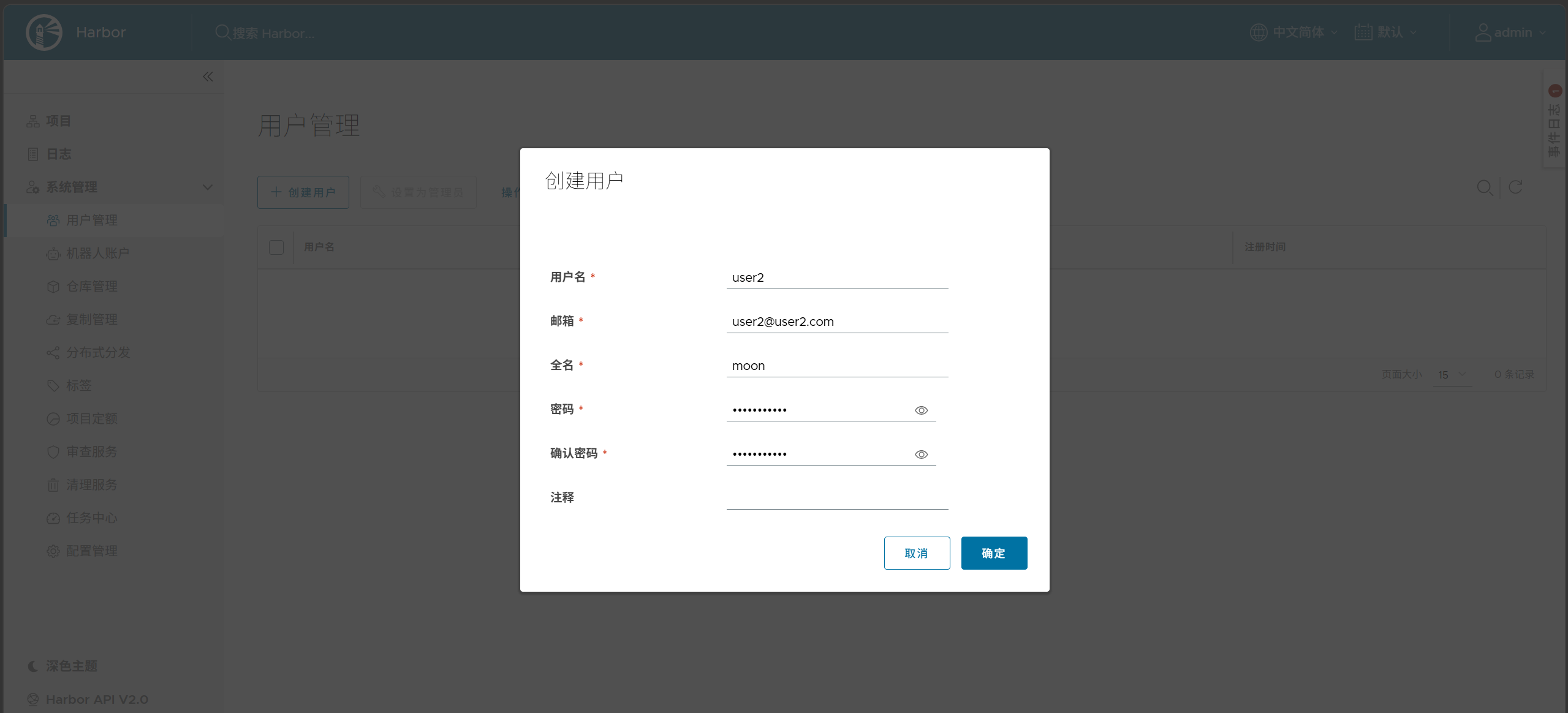
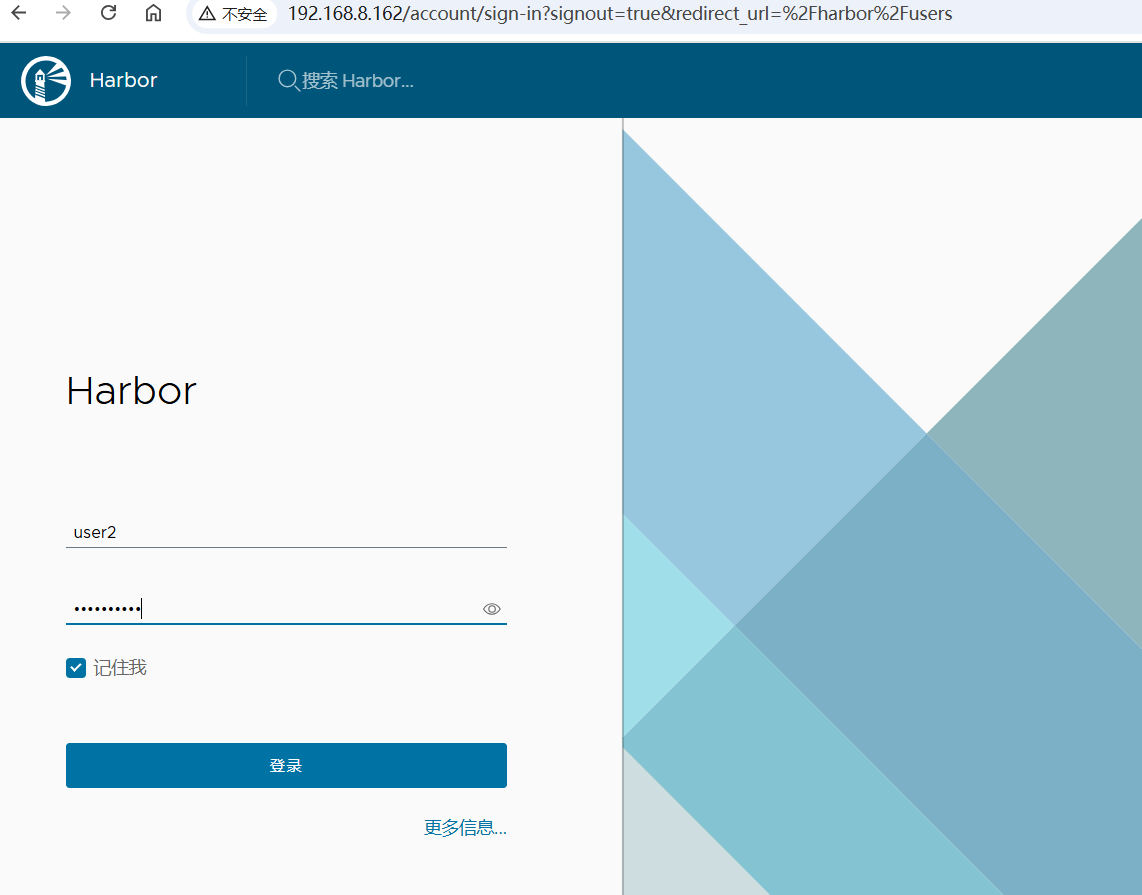
使用 user2 登录备端 Harbor:
三、配置主备复制#
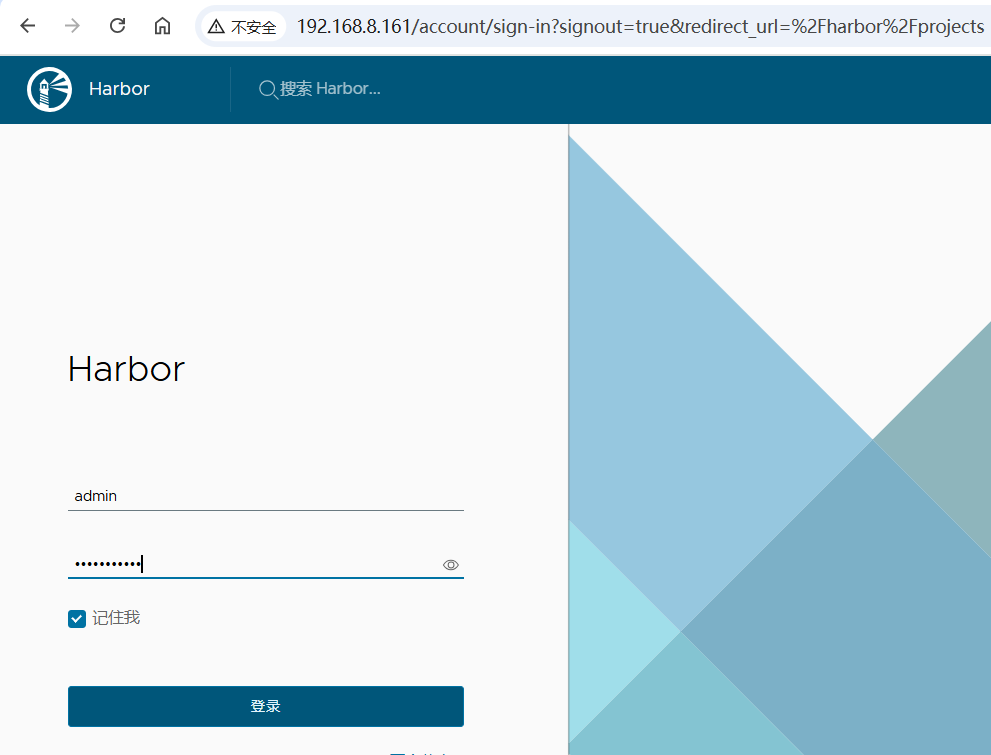
1. 在主端新建复制目标#
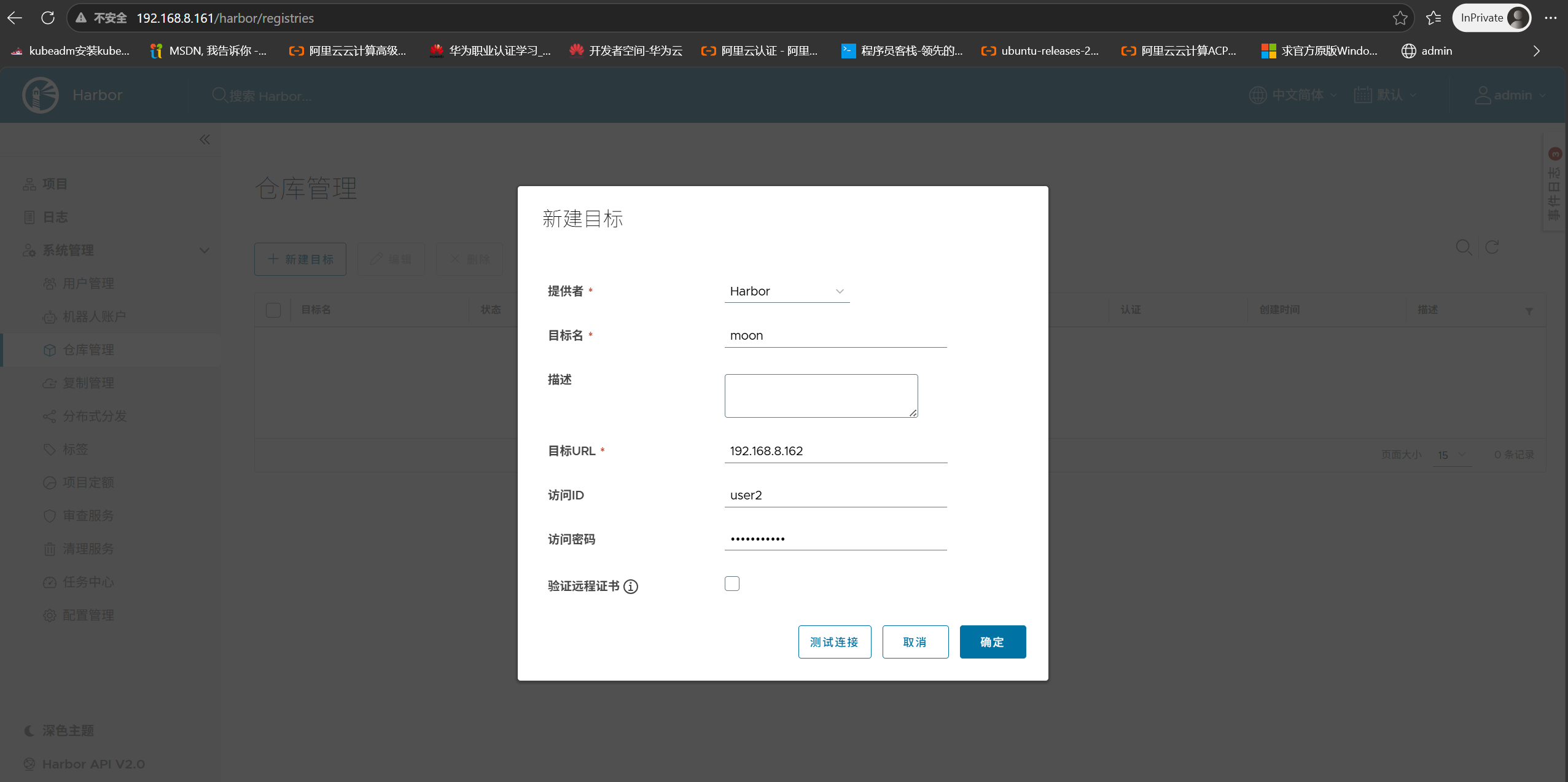
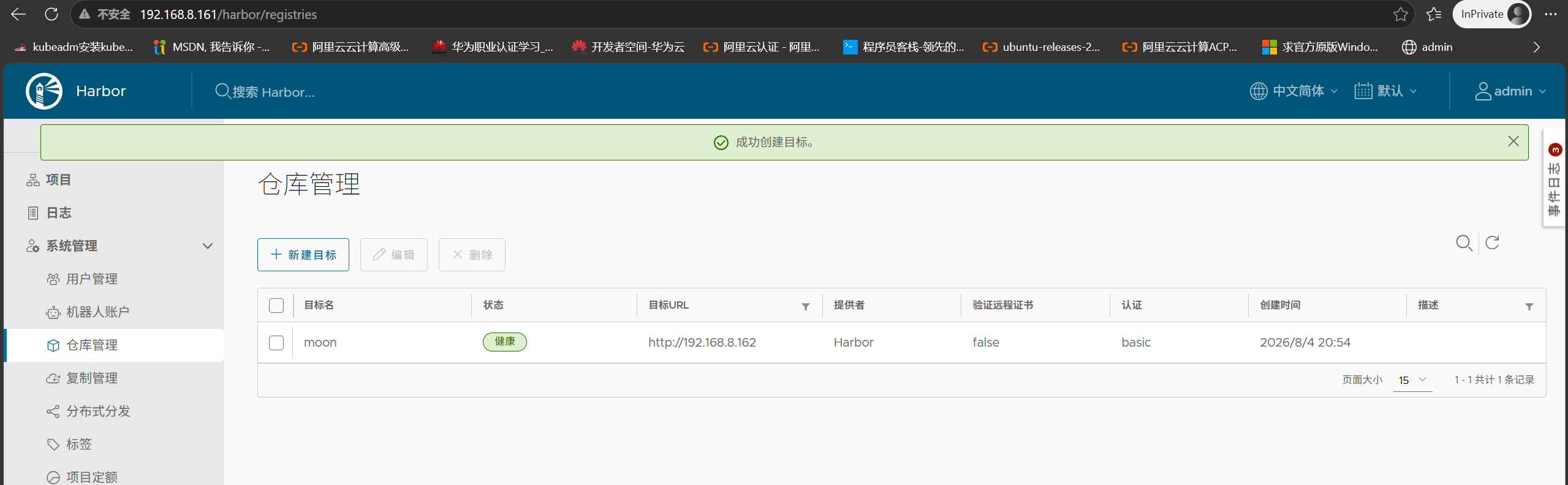
使用 admin 登录主端 Harbor,进入 系统管理 → 仓库管理,新建目标:
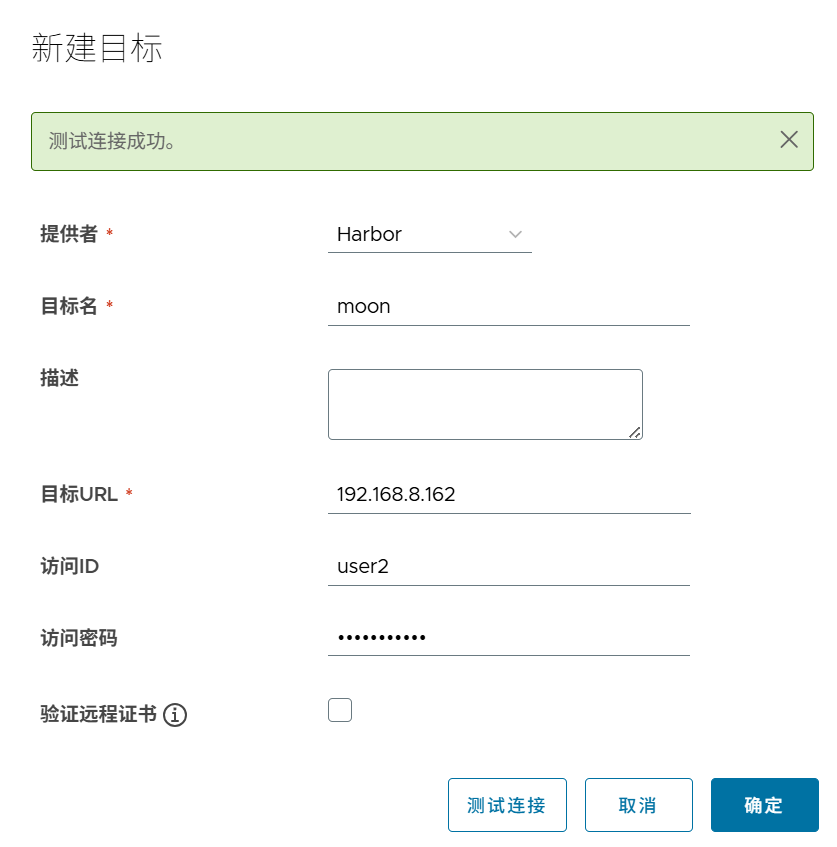
填写备端信息:
- 端点 URL:
http://192.168.8.162
- 访问 ID / 访问密钥:user2 的账号密码
创建成功:
2. 创建复制策略#
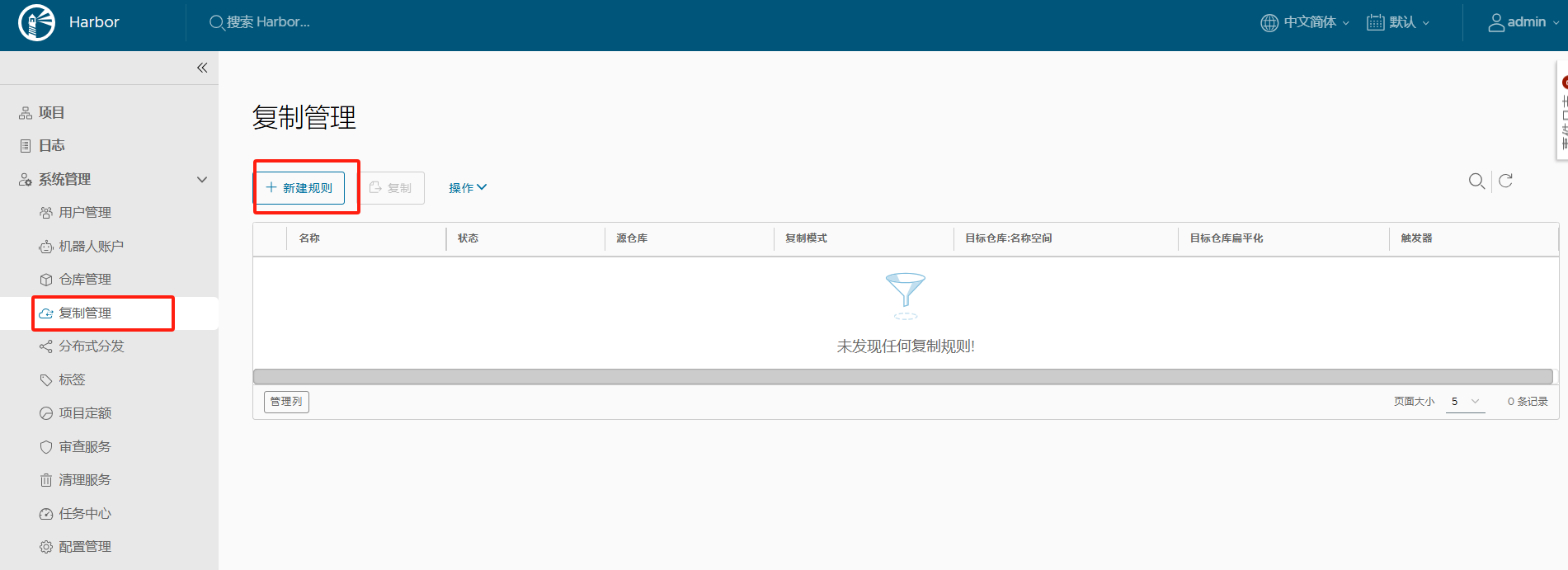
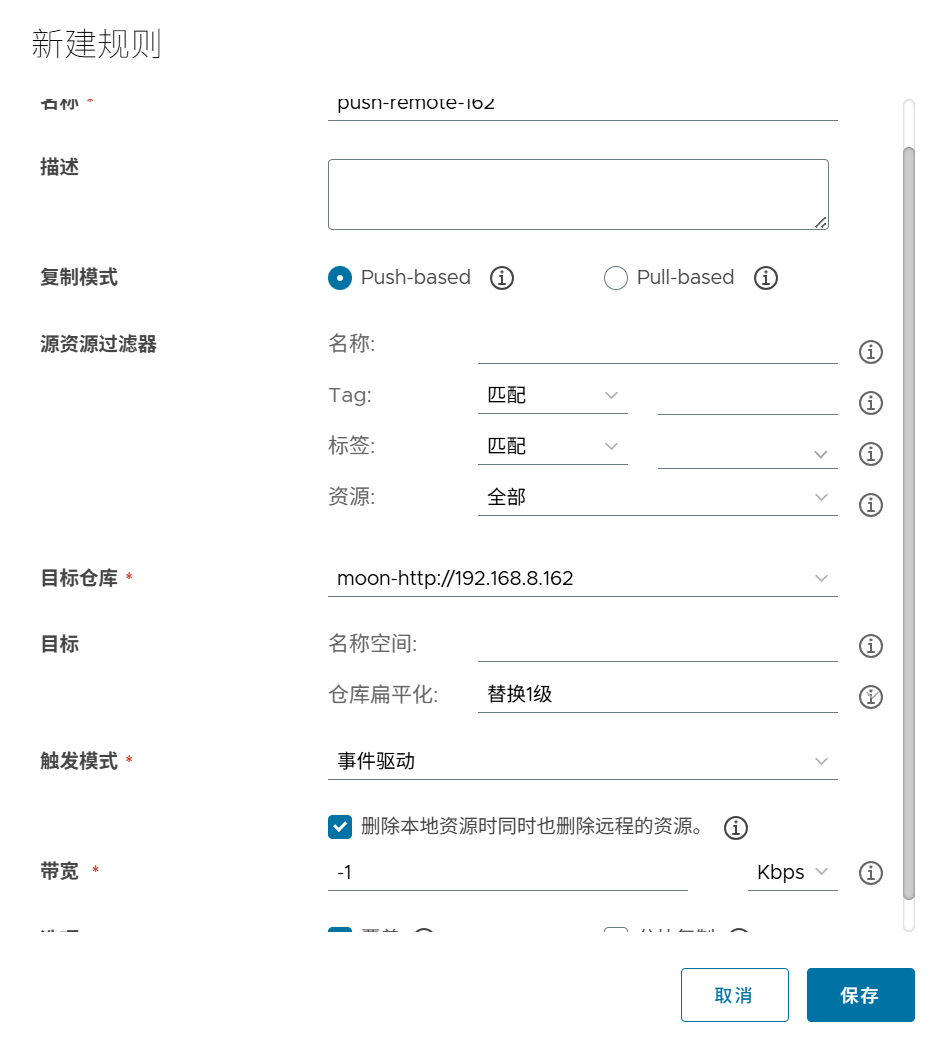
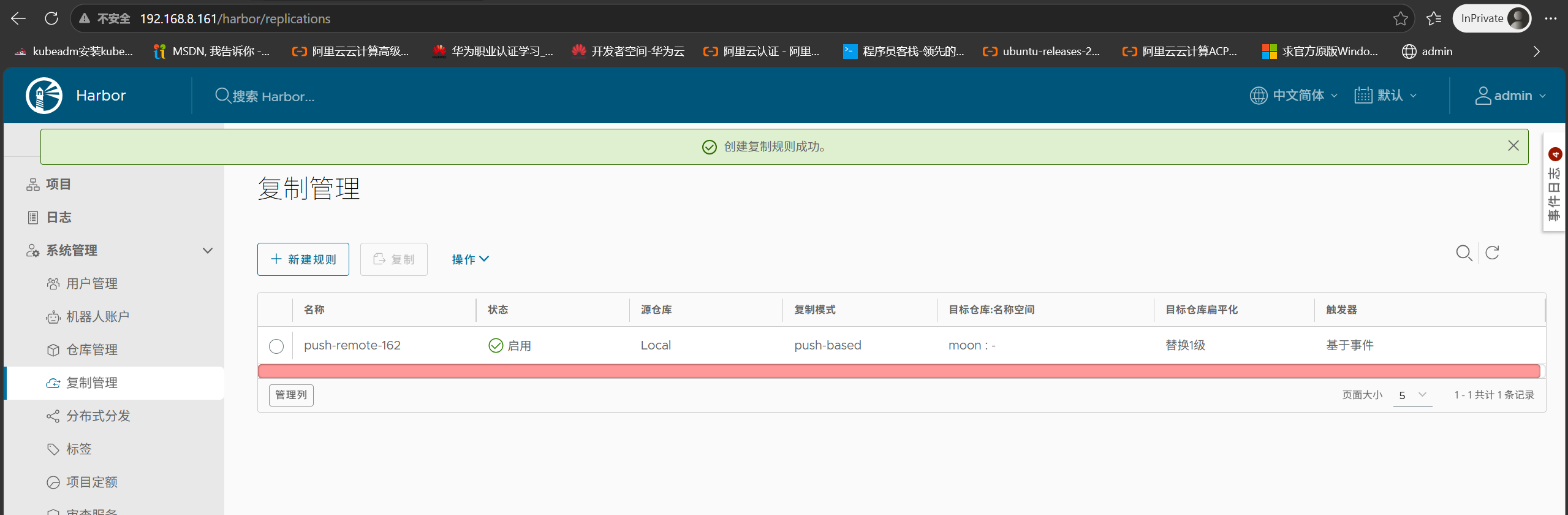
进入 系统管理 → 复制管理,新建复制策略:
- 目标仓库:选择刚创建的 Harbor02
- 模式:事件驱动(也可选其他)
3. 验证同步结果#
在 Docker 主机上推送更多镜像到主端:
1
2
3
4
5
|
docker tag httpd:2.4 192.168.8.161/openssh/httpd:2.4
docker push 192.168.8.161/openssh/httpd:2.4

docker tag mysql:5.7 192.168.8.161/openssh/mysql:5.7
docker push 192.168.8.161/openssh/mysql:5.7
|
查看主端镜像:
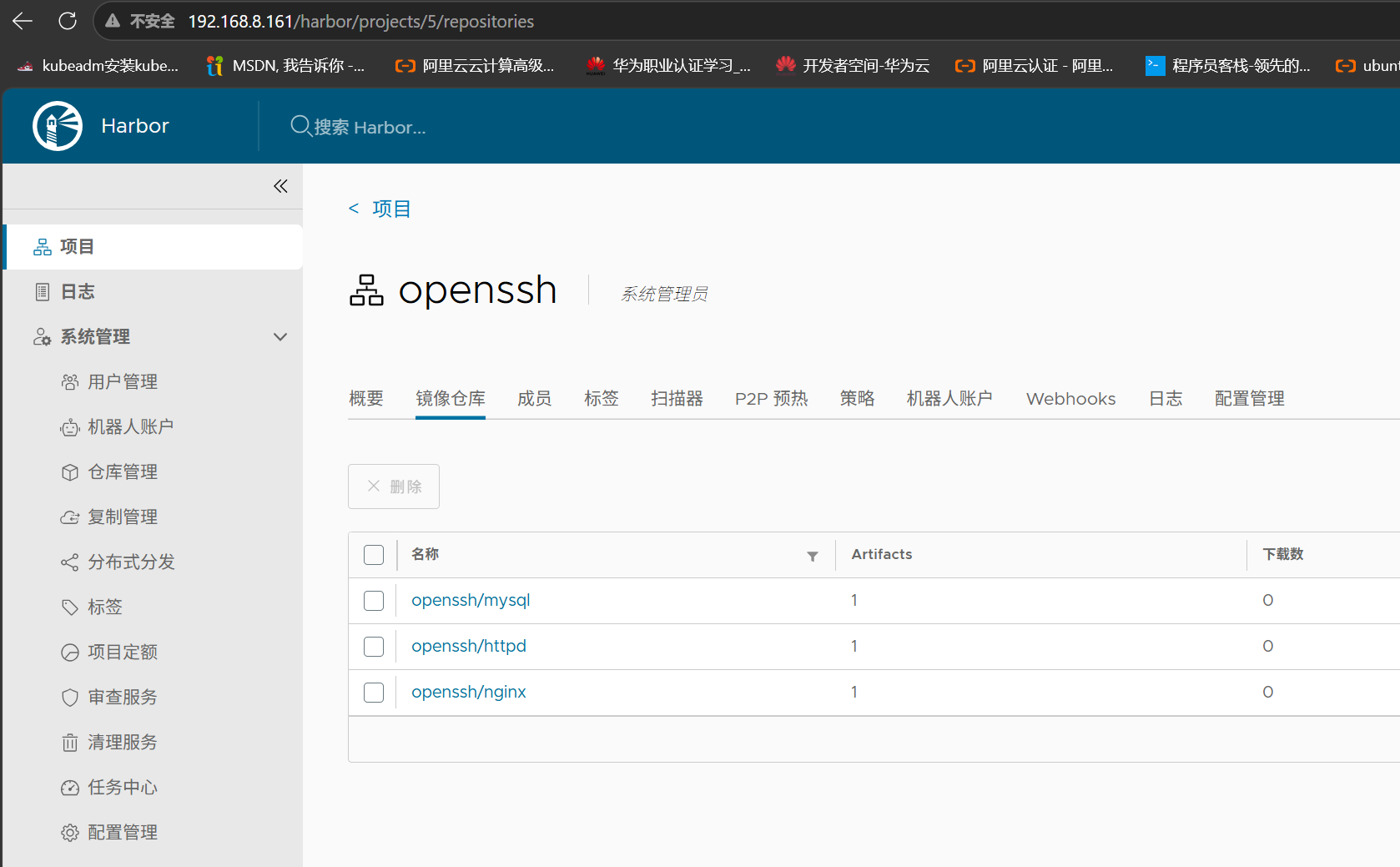
查看备端镜像(已自动同步):
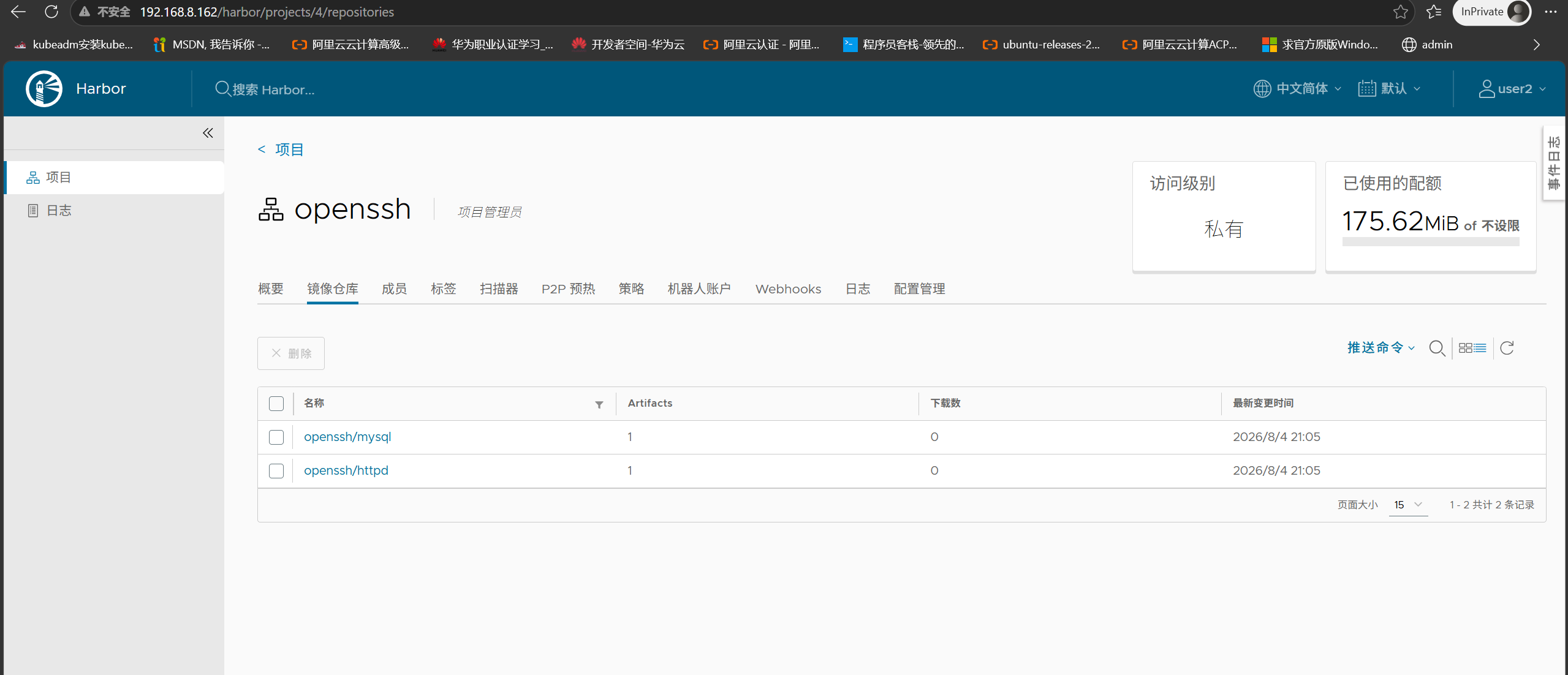
备端能看到主端同步过来的镜像,说明主备复制配置成功。
注:同步之前主端已经存在的镜像需要手动同步。
四、启用 HTTPS(自签名证书方式)#
如果需要在生产环境或跨公网使用 Harbor,建议启用 HTTPS。以下为使用 OpenSSL 自签名证书的完整流程。
1. 生成 CA 证书和服务器证书#
在 Harbor 服务器上执行:
 1
 2
 3
 4
 5
 6
 7
 8
 9
10
11
12
13
14
15
16
17
18
19
|
mkdir -p /data/cert && cd /data/cert

# 生成 CA 私钥
openssl genrsa -out ca.key 4096

# 生成 CA 证书(有效期 10 年)
openssl req -x509 -new -nodes -sha512 -days 3650 \
  -subj "/C=CN/CN=HarborRootCA" \
  -key ca.key \
  -out ca.crt

# 生成服务器私钥
openssl genrsa -out harbor.key 4096

# 生成服务器证书请求(CN 填写 Harbor 的 IP 或域名)
openssl req -sha512 -new \
  -subj "/C=CN/CN=192.168.8.161" \
  -key harbor.key \
  -out harbor.csr
|
2. 配置证书扩展信息#
创建 v3.ext 文件,指定 SAN(Subject Alternative Name):
 1
 2
 3
 4
 5
 6
 7
 8
 9
10
|
cat > v3.ext <<-EOF
authorityKeyIdentifier=keyid,issuer
basicConstraints=CA:FALSE
keyUsage = digitalSignature, nonRepudiation, keyEncipherment, dataEncipherment
extendedKeyUsage = serverAuth
subjectAltName = @alt_names

[alt_names]
IP.1=192.168.8.161
EOF
|
IP.1 必须与 Harbor 的实际访问地址一致,否则 Docker 客户端登录时会报证书域名不匹配的错误。
3. 签发服务器证书#
1
2
3
4
5
|
openssl x509 -req -sha512 -days 3650 \
  -extfile v3.ext \
  -CA ca.crt -CAkey ca.key -CAcreateserial \
  -in harbor.csr \
  -out harbor.crt
|
4. 修改 Harbor 配置启用 HTTPS#
1
|
vim /usr/local/harbor/harbor.yml
|
取消 https 部分的注释,并修改证书路径:
1
2
3
4
5
6
|
hostname: 192.168.8.161

https:
  port: 443
  certificate: /data/cert/harbor.crt
  private_key: /data/cert/harbor.key
|
hostname 必须和 v3.ext 中的 IP.1 保持一致。
5. 重新部署 Harbor#
1
2
3
4
|
cd /usr/local/harbor/
docker-compose down
./prepare
docker-compose up -d
|
注意:不要使用 docker-compose down -v,-v 会删除 named volumes,导致 Harbor 数据库和用户数据丢失。
部署完成后通过 https://192.168.8.161 访问。
6. 配置 Docker 客户端信任证书#
每台需要拉取/推送镜像的机器都要执行:
 1
 2
 3
 4
 5
 6
 7
 8
 9
10
11
12
13
14
15
|
# 创建证书目录(目录名必须是 Harbor 的 IP 或域名)
mkdir -p /etc/docker/certs.d/192.168.8.161

# 将 CA 证书复制到该目录
# 方式一:从 Harbor 服务器 scp
scp root@192.168.8.161:/data/cert/ca.crt /etc/docker/certs.d/192.168.8.161/

# 方式二:手动复制,将 /data/cert/ca.crt 文件内容写入上述目录

# 重启 Docker
systemctl restart docker

# 测试登录
docker login 192.168.8.161
# 输入 admin 和密码,显示 Login Succeeded 即成功
|
五、常见问题#
Q:HTTP 模式和 HTTPS 模式能否切换?
可以。修改 harbor.yml 中的 https 配置段落后,重新执行 ./install.sh 即可。从 HTTP 切换到 HTTPS 需要先生成证书;从 HTTPS 切回 HTTP 则需要注释掉 https 段。
Q:Docker 客户端登录 HTTPS Harbor 报 “x509: certificate relies on legacy Common Name field” 怎么办?
这是因为证书没有配置 SAN(Subject Alternative Name)。重新生成证书时确保 v3.ext 中包含 IP.1=<Harbor的IP>,并用 -extfile v3.ext 参数签发。
Q:主备复制失败怎么排查?
检查主备两端的网络连通性、目标端仓库配置中的用户名密码是否正确、以及目标端对应用户是否有项目写入权限。