flannel 实战:从零搭建 Docker 跨主机容器网络#
一、网络环境规划#
- etcd 主机 IP:192.168.8.88 主机名:docker-network
- Host1 IP:192.168.8.188 主机名:web01
- Host2 IP:192.168.8.99 主机名:web02
二、etcd 主机配置#
步骤 1:下载并解压 etcd#
- 从github.com 下载etcd-v3.6.0-linux-amd64.tar.gz 软件包
- 将软件包复制到 etcd 主机/root 目录并解压:
1
|
[root@docker-network ~]# tar -zxvf etcd-v3.6.0-linux-amd64.tar.gz
|
步骤 2:安装 etcd 可执行文件#
1
2
|
[root@docker-network ~]# cd etcd-v3.6.0-linux-amd64
[root@docker-network etcd-v3.6.0-linux-amd64]# cp etcd* /usr/local/bin/
|
步骤 3:创建数据目录#
1
|
[root@docker-network ~]# mkdir /var/lib/etcd
|
步骤 4:配置并启动 etcd 服务#
- 创建etcd.service 文件:
1
|
[root@docker-network ~]# vim /usr/lib/systemd/system/etcd.service
|
1
2
3
4
5
6
|
[Unit]
Description=etcd_service
[Service]
ExecStart=/usr/local/bin/etcd --name etcd1 --data-dir /var/lib/etcd --listen-client-urls http://192.168.8.88:2379,http://127.0.0.1:2379 --advertise-client-urls http://192.168.8.88:2379,http://127.0.0.1:2379
[Install]
WantedBy=multi-user.target
|
- 重载系统服务配置并启动 etcd:
1
2
3
|
[root@docker-network ~]# systemctl daemon-reload
[root@docker-network ~]# systemctl enable etcd.service
[root@docker-network ~]# systemctl restart etcd.service
|
- 验证 etcd 监听状态:
1
2
3
|
[root@docker-network ~]# netstat -tulnp |grep :2379
tcp        0      0 192.168.8.88:2379       0.0.0.0:*               LISTEN      1912/etcd
tcp        0      0 127.0.0.1:2379          0.0.0.0:*               LISTEN      1912/etcd
|
步骤 5:向 etcd 添加 flannel 网络配置#
1
|
etcdctl --endpoints http://127.0.0.1:2379 put /coreos.com/network/config '{"Network": "172.16.0.0/16", "SubnetLen": 24, "SubnetMin": "172.16.1.0","SubnetMax": "172.16.10.0", "Backend": {"Type": "vxlan"}}'
|
1
|
etcdctl --endpoints http://192.168.8.88:2379 get /coreos.com/network/config
|
配置说明:
- Network:Flannel 地址池
- SubnetLen:分配给单个宿主机的 docker0 子网掩码长度(24 位即255.255.255.0)
- SubnetMin/SubnetMax:可分配的子网范围(示例为172.16.1.0/24 到172.16.10.0/24)
- Backend:数据转发模式(vxlan 支持跨主机通信)
步骤 6:关闭防火墙#
1
2
|
[root@docker-network ~]# systemctl disable firewalld
[root@docker-network ~]# systemctl stop firewalld
|
三、web01 主机配置(Host1: 192.168.8.188)#
步骤 1:下载并解压 flannel#
- 下载flannel-v0.26.7-linux-amd64.tar.gz 到主机
- 解压文件:
1
|
[root@web01 ~]# tar -zxvf flannel-v0.26.7-linux-amd64.tar.gz
|
步骤 2:安装 flannel 可执行文件#
1
|
[root@web01 ~]# cp -p flanneld mk-docker-opts.sh /usr/local/bin/
|
步骤 3:配置并启动 flannel 服务#
- 创建flanneld.service 文件:
1
|
[root@web01 ~]# vim /usr/lib/systemd/system/flanneld.service
|
 1
 2
 3
 4
 5
 6
 7
 8
 9
10
11
12
13
14
|
[Unit]
Description=Flanneld
Documentation=https://github.com/coreos/flannel
After=network.target
Before=docker.service
[Service]
User=root
ExecStartPost=/usr/local/bin/mk-docker-opts.sh
ExecStart=/usr/local/bin/flanneld --etcd-endpoints=http://192.168.8.88:2379 --iface=192.168.8.188 --ip-masq=true --etcd-prefix=/coreos.com/network
Restart=on-failure
Type=notify
LimitNOFILE=65536
[Install]
WantedBy=multi-user.target
|
参数说明:
--iface=192.168.8.188:指定本机连接 etcd 的 IP--etcd-endpoints:etcd 服务器地址
重载服务配置并启动 flannel:
1
2
3
|
[root@web01 ~]# systemctl daemon-reload
[root@web01 ~]# systemctl enable flanneld.service
[root@web01 ~]# systemctl restart flanneld.service
|
步骤 4:验证 flannel 网络接口#
1
|
[root@web01 ~]# ifconfig
|
应显示flannel.1 接口(示例输出):
1
2
3
4
5
6
7
8
|
flannel.1: flags=4163<UP,BROADCAST,RUNNING,MULTICAST>  mtu 1450
        inet 172.16.5.0  netmask 255.255.255.255  broadcast 0.0.0.0
        inet6 fe80::f06c:96ff:fefe:b7ab  prefixlen 64  scopeid 0x20<link>
        ether f2:6c:96:fe:b7:ab  txqueuelen 0  (Ethernet)
        RX packets 315  bytes 26460 (25.8 KiB)
        RX errors 0  dropped 0  overruns 0  frame 0
        TX packets 314  bytes 34636 (33.8 KiB)
        TX errors 0  dropped 29 overruns 0  carrier 0  collisions 0
|
步骤 5:修改 docker 配置文件#
- 查看 flannel 生成的子网环境变量:
1
|
[root@web01 ~]# cat /run/flannel/subnet.env
|
输出示例:
1
2
3
4
|
FLANNEL_NETWORK=172.16.0.0/16
FLANNEL_SUBNET=172.16.5.1/24
FLANNEL_MTU=1450
FLANNEL_IPMASQ=true
|
1
|
[root@web01 ~]# cat /run/docker_opts.env
|
输出示例:
1
2
3
4
|
DOCKER_OPT_BIP="--bip=172.16.5.1/24"
DOCKER_OPT_IPMASQ="--ip-masq=false"
DOCKER_OPT_MTU="--mtu=1450"
DOCKER_OPTS=" --bip=172.16.5.1/24 --ip-masq=false --mtu=1450"
|
- 修改 docker 服务配置:
1
|
[root@web01 ~]# vim /usr/lib/systemd/system/docker.service
|
在[Service]部分添加:
1
2
3
|
ExecStart=/usr/bin/dockerd $DOCKER_OPTS -H fd:// --containerd=/run/containerd/containerd.sock
ExecReload=/bin/kill -s HUP $MAINPID
EnvironmentFile=-/run/docker_opts.env
|
- 重启 docker 服务:
1
2
|
[root@web01 ~]# systemctl daemon-reload
[root@web01 ~]# systemctl restart docker.service
|
步骤 6:验证 docker 网络#
- 创建 nginx 容器并进入:
1
2
3
4
5
6
7
8
9
|
[root@web01 ~]# ifconfig
docker0: flags=4163<UP,BROADCAST,RUNNING,MULTICAST>  mtu 1450
        inet 172.16.5.1  netmask 255.255.255.0  broadcast 172.16.5.255
        inet6 fe80::42:f6ff:fe5d:5423  prefixlen 64  scopeid 0x20<link>
        ether 02:42:f6:5d:54:23  txqueuelen 0  (Ethernet)
        RX packets 10073  bytes 407167 (397.6 KiB)
        RX errors 0  dropped 0  overruns 0  frame 0
        TX packets 48185  bytes 38083646 (36.3 MiB)
        TX errors 0  dropped 0 overruns 0  carrier 0  collisions 0
|
1
2
|
[root@web01 ~]# docker run -d -p 8800:80 nginx
[root@web01 ~]# docker exec -it <容器ID> /bin/bash
|
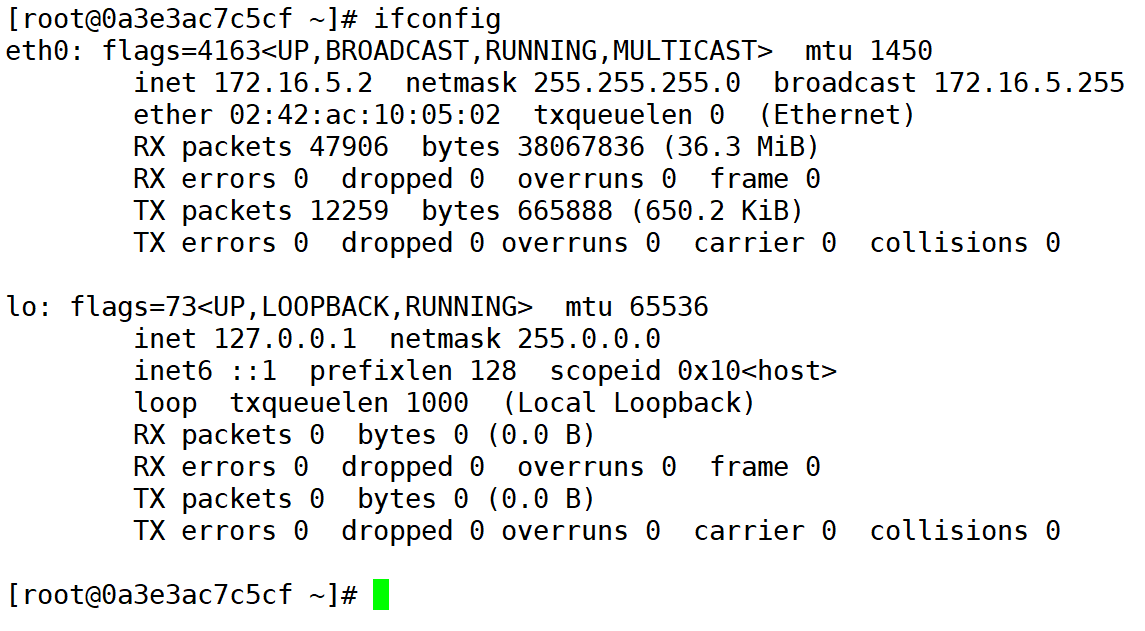
- 查看容器 IP(示例为172.16.5.3):
1
2
|
root@容器ID:/# ifconfig
eth0: inet 172.16.5.3 netmask 255.255.255.0
|
四、web02 主机配置(Host2: 192.168.0.208)#
步骤说明#
- 配置步骤与 web01 完全一致,仅需修改以下参数:
--iface=192.168.8.99(本机 IP)- docker 容器 IP 示例:172.16.5.2(由 flannel 自动分配)
五、实验验证#
在 web01 容器中 ping web02 容器 IP(示例:172.16.9.2):
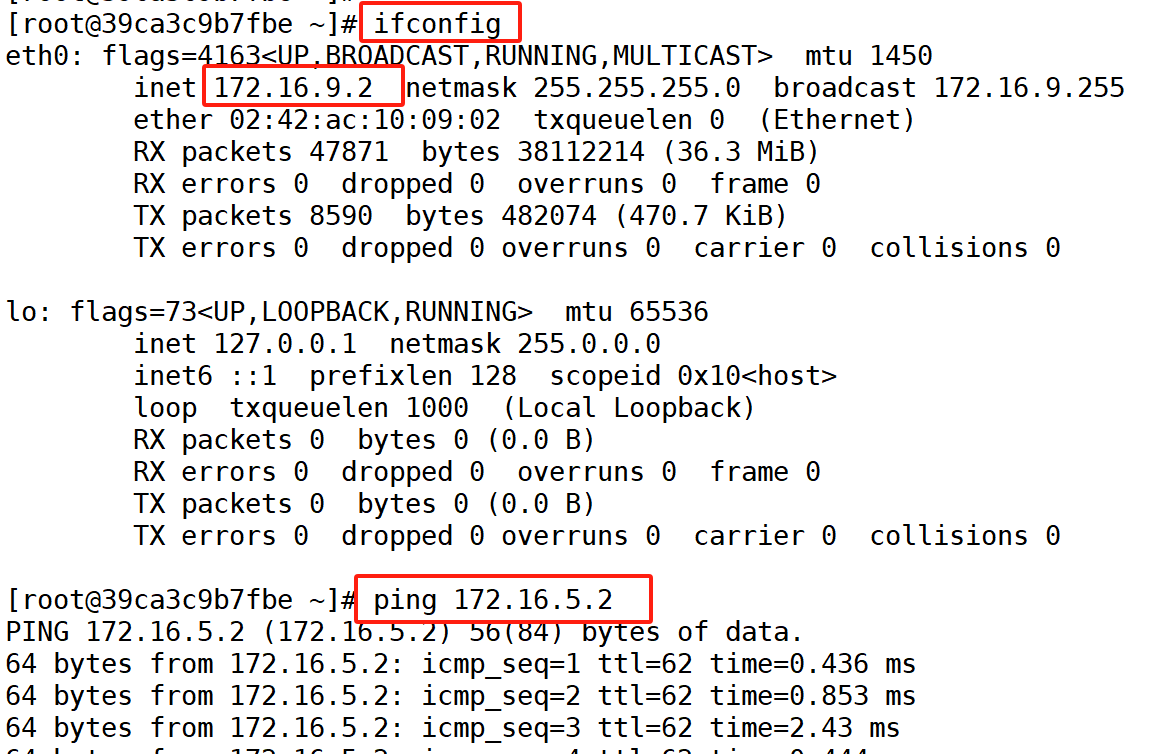
在web02 中创建容器,查看容器IP 地址
结果:容器间通信成功,flannel 网络配置完成。
附录:etcd 网络配置查询#
1
2
3
|
[root@docker-network ~]# etcdctl --endpoints=http://127.0.0.1:2379 get /coreos.com/network/config
/coreos.com/network/config
{"Network": "172.16.0.0/16", "SubnetLen": 24, "SubnetMin": "172.16.1.0","SubnetMax": "172.16.10.0", "Backend": {"Type": "vxlan"}}
|
1
2
3
|
[root@docker-network ~]# etcdctl --endpoints=http://127.0.0.1:2379 get /coreos.com/network/subnets --prefix --keys-only
/coreos.com/network/subnets/172.16.5.0-24
/coreos.com/network/subnets/172.16.9.0-24
|
1
2
3
|
[root@docker-network ~]# etcdctl --endpoints=http://127.0.0.1:2379 get /coreos.com/network/subnets/172.16.5.0-24
/coreos.com/network/subnets/172.16.5.0-24
{"PublicIP":"192.168.8.188","PublicIPv6":null,"BackendType":"vxlan","BackendData":{"VNI":1,"VtepMAC":"5a:67:18:61:6a:5d"}}
|