이 글은 KVM 가상화 기술을 체계적으로 소개하며, 발전 역사, 배포 방법, 가상 머신 관리, 네트워크 모드 구성 및 명령줄을 통한 자동 설치를 다룹니다. 모든 명령은 CentOS/RHEL 환경에서 검증되었습니다.
I. KVM 발전 역사#
KVM(Kernel-based Virtual Machine)은 오늘날 클라우드 컴퓨팅 분야의 주류 가상화 기술입니다. 그 발전 과정을 이해하면 업계가 왜 결국 KVM을 선택했는지 알 수 있습니다.
가상화 기술은 크게 두 가지로 나눌 수 있습니다: 폐쇄형 가상화(예: VMware, Microsoft Hyper-V)와 오픈소스 가상화(예: Xen, KVM).
초기 오픈소스 가상화의 대표 주자는 Xen이었습니다. AWS와 알리바바 클라우드는 초기에 모두 Xen 방식을 채택했습니다. 시트릭스의 XenServer 및 데스크톱 클라우드 제품인 FusionAccess(Citrix XenDesktop에 대응)도 Xen을 기반으로 했습니다. 화웨이의 FusionCompute도 6.3 버전 이전에는 Xen을 사용했습니다.
주요 이정표는 다음과 같습니다:
- 2008년: Red Hat이 KVM을 인수하고 RHEL 5.4에서 정식으로 KVM을 출시했습니다(RHEL 5.0에는 Xen이 탑재되었습니다).
- 2010년: OpenStack 프로젝트가 탄생했습니다. Red Hat은 IBM, Dell, VMware, Cisco, HP 등과 함께 KVM 오픈소스 커뮤니티를 포용하고 오픈소스 소프트웨어 재단 아래에서 생태계를 구축했습니다. 같은 시기에 시트릭스는 CloudStack 커뮤니티를 추진했습니다.
- 2014년: RHEL 5.11이 출시되었습니다(RHEL 5.x 시리즈의 수명 종료, 7년의 기술 지원 제공 및 KVM으로의 무료 업그레이드 가능).
- 2017년 전후: AWS가 KVM 기반 Nitro 플랫폼 인스턴스를 출시했고, 알리바바 클라우드와 전 세계 수많은 업체가 KVM을 전면 채택했습니다.
오늘날 주요 클라우드 서비스 제공업체의 가상화 기반은 기본적으로 KVM입니다. 화웨이의 FusionCompute 6.3도 Xen에서 KVM으로 전환했습니다. 2019년 IBM이 약 340억 달러에 Red Hat을 인수하면서 Ansible, GlusterFS, Ceph 등 Red Hat 생태계 프로젝트가 그 산하에 편입되었으며, 이는 이 기술 노선의 가치를 추가로 입증합니다.
II. KVM이란 무엇인가#
KVM은 Kernel-based Virtual Machine의 약자입니다. 핵심 특징은 다음과 같습니다:
- 커널 업그레이드 불필요: 시스템 자체의 커널을 직접 재사용하며, 각 가상 머신은 하나의 프로세스로 실행됩니다.
- 경량 가상화 플랫폼: 기존 방식에 비해 더 가볍고 효율적입니다.
- 통합 관리: Xen/KVM 가상화 플랫폼 모두 통합 관리 플랫폼과 명령줄 도구를 제공합니다.
III. KVM 배포#
1. KVM 필수 패키지 설치#
전제 조건: 물리 머신 BIOS에서 가상화 지원 VT-x를 활성화합니다(대부분의 컴퓨터에서 기본 활성화됨). VMware 내부에 중첩 설치하는 경우 VMware 설정에서도 VT-x 지원을 활성화해야 합니다.
권장 리소스 구성: CPU 4코어, 메모리 4GB.
1
2
|
[root@cloud ~]# yum -y groupinstall "Virtualization*"
[root@cloud ~]# systemctl restart libvirtd.service
|
2. 그래픽 도구로 가상 머신 설치#
이 실습에서는 그래픽 도구 virt-manager를 사용하여 가상 머신을 생성하고 설치합니다.
참고: 그래픽 마법사의 조작 과정은 이 글에서 스크린샷으로 보여드리지 않습니다. 본문은 명령줄 조작을 위주로 하며, 그래픽 인터페이스는 안내에 따라 클릭하면 완료할 수 있습니다. 또한, “호스트 머신"이란 KVM 가상 머신을 실행하는 머신을 의미합니다. 이 실습은 VMware에서 중첩 가상화를 수행하므로 여기서 호스트 머신은 물리 머신이 아닌 VMware 가상 머신입니다.
먼저 시스템 설치 이미지를 준비합니다: /isos 디렉터리를 생성하고 CentOS 8.4 ISO 파일을 복사합니다.
1
|
[root@cloud ~]# mkdir /isos
|
그래픽 관리 인터페이스를 실행합니다:
1
|
[root@cloud ~]# virt-manager
|
인터페이스에서 새 가상 머신 생성을 클릭하고, /isos에 넣은 ISO를 설치 소스로 선택한 후 마법사에 따라 CPU, 메모리, 디스크를 구성하면 설치가 완료됩니다. 설치된 가상 머신의 디스크 파일은 기본적으로 /var/lib/libvirt/images/ 디렉터리에 server1.qcow2와 같은 이름으로 저장됩니다:
1
2
3
|
[root@cloud ~]# cd /var/lib/libvirt/images/
[root@cloud images]# ls
server1.qcow2
|
3. 디스크 생성#
이전 단계의 그래픽 설치 시 virt-manager가 자동으로 디스크를 생성합니다. 여기서는 수동 생성 방법을 소개하며, 이는 나중에 클라우드 이미지 제작 및 가상 머신에 디스크 추가 시 사용됩니다. qemu-img를 사용하여 qcow2 형식 디스크를 생성합니다:
1
|
[root@cloud ~]# qemu-img create -f qcow2 -o preallocation=metadata /var/lib/libvirt/images/server1.qcow2 10g
|
팁: 이 방식으로 클라우드 이미지를 생성할 때 용량이 작을수록 생성 속도가 빠릅니다. 이미지를 최소한으로 만드는 방법을 연구해 볼 수 있습니다. 일반적으로 시스템 디스크는 성능 요구사항이 높지 않으며, 실제 성능 병목은 데이터 디스크에 있습니다.
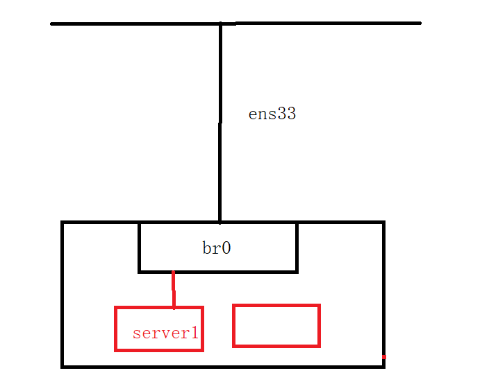
4. 브리지 모드 생성 (업링크가 있는 가상 스위치)#
네트워크 구성 디렉터리로 이동하여 기존 네트워크 인터페이스를 기반으로 브리지 구성을 복사합니다:
1
2
|
[root@cloud ~]# cd /etc/sysconfig/network-scripts/
[root@cloud network-scripts]# cp ifcfg-ens33 ifcfg-br0
|
브리지 인터페이스 ifcfg-br0 편집:
1
|
[root@cloud network-scripts]# cat ifcfg-br0
|
1
2
3
4
5
6
7
8
|
TYPE=Bridge
NAME=br0
DEVICE=br0
ONBOOT=yes
IPADDR=192.168.8.99
PREFIX=24
GATEWAY=192.168.8.254
DNS1=192.168.8.254
|
물리 인터페이스 ifcfg-ens33을 br0에 브리지하도록 편집:
1
|
[root@cloud network-scripts]# cat ifcfg-ens33
|
1
2
3
4
5
|
TYPE=Ethernet
NAME=ens33
DEVICE=ens33
ONBOOT=yes
BRIDGE=br0
|
네트워크 구성을 다시 로드하고 연결을 재시작합니다:
1
2
3
|
[root@cloud ~]# nmcli connection reload
[root@cloud ~]# nmcli connection down ens33 ; nmcli connection up ens33
[root@cloud ~]# nmcli connection down br0 ; nmcli connection up br0
|
5. 클라우드 이미지 제작#
요구사항: 사용자 정의 클라우드 머신 이미지를 생성합니다.
KVM 가상 머신 배포 완료 후, 가상 머신에 접속하여 필요한 소프트웨어를 설치합니다:
- 로컬 yum 저장소 구성
- 필수 패키지 설치:
1
|
# yum -y install net-tools vim-enhanced bash-completion cloud-init
|
/etc/cloud/cloud.cfg 구성 파일 편집, 실제 요구에 따라 매개변수 조정/etc/ssh/ssh_host* 삭제init 0으로 종료
마지막으로 이미지를 압축합니다:
1
|
[root@cloud images]# qemu-img convert -c -O qcow2 /var/lib/libvirt/images/server1.qcow2 /isos/server1.qcow2
|
IV. KVM 관리#
virsh 대화형 인터페이스 진입:
주요 가상 머신 관리 명령은 다음과 같습니다.
모든 가상 머신 나열:
1
2
3
4
|
[root@cloud ~]# virsh list --all
  Id   Name      State
-------------------------
  -    server1   shut off
|
가상 머신 시작 / 종료 / 강제 종료 / 재부팅:
1
2
3
4
|
[root@cloud ~]# virsh start server1
[root@cloud ~]# virsh shutdown server1
[root@cloud ~]# virsh destroy server1
[root@cloud ~]# virsh reboot server1
|
6. 가상 머신 콘솔 인터페이스 진입#
KVM 가상 머신에 진입하여 가상 머신에 가상 콘솔을 추가함으로써 호스트 머신에서 콘솔 방식으로 가상 머신에 접근할 수 있습니다.
가상 머신 내에서 grub 구성 편집:
1
|
[root@VM1 ~]# vim /etc/default/grub
|
GRUB_CMDLINE_LINUX 끝에 console=ttyS0 추가:
1
|
GRUB_CMDLINE_LINUX="crashkernel=auto resume=UUID=94e88e69-fad6-4d1f-99cf-0ba83cc793b5 rhgb quiet console=ttyS0"
|
grub 구성 재생성 및 재부팅:
1
2
|
[root@VM1 ~]# grub2-mkconfig -o /boot/grub2/grub.cfg
[root@VM1 ~]# reboot
|
호스트 머신에서 콘솔 연결:
1
|
[root@cloud ~]# virsh console server1
|
콘솔 종료 단축키는 Ctrl + ]입니다.
7. 구성을 통한 가상 머신 디스크 추가#
(1) 디스크 파일 생성:
1
|
[root@cloud images]# qemu-img create -f qcow2 -o preallocation=metadata /var/lib/libvirt/images/disk2.qcow2 5g
|
(2) 구성 파일로 디스크 추가:
1
|
[root@cloud ~]# vim /etc/libvirt/qemu/server1.xml
|
구성에 다음 disk 섹션 추가:
1
2
3
4
5
6
|
<disk type='file' device='disk'>
  <driver name='qemu' type='qcow2'/>
  <source file='/var/lib/libvirt/images/disk2.qcow2'/>
  <target dev='vdb' bus='virtio'/>
  <address type='pci' domain='0x0000' bus='0x07' slot='0x00' function='0x0'/>
</disk>
|
서비스 재시작 및 가상 머신 시작:
1
2
3
|
[root@cloud ~]# systemctl restart libvirtd.service
[root@cloud ~]# virsh start server1
[root@cloud ~]# virsh console server1
|
KVM 가상 머신 내에서 디스크 확인:
1
2
3
|
[root@localhost ~]# fdisk -l
/dev/vda
/dev/vdb
|
비교: Xen 가상화에서 디스크 장치명은 /dev/xvda, /dev/xvdb입니다.
8. KVM 가상 머신 빠른 생성#
기존 가상 머신의 XML 구성을 복사하여 빠르게 생성:
1
2
3
4
|
[root@cloud qemu]# cp server1.xml server2.xml
[root@cloud qemu]# uuidgen
f3ccabc3-ca4c-41f2-8d6f-e99077c24eeb
[root@cloud qemu]# vim server2.xml
|
name, uuid, 디스크 경로 및 MAC 주소 등 주요 매개변수 수정:
 1
 2
 3
 4
 5
 6
 7
 8
 9
10
11
12
13
14
15
16
|
<domain type='kvm'>
  <name>server2</name>
  <uuid>f3ccabc3-ca4c-41f2-8d6f-e99077c24eeb</uuid>
  <metadata>
  <disk type='file' device='disk'>
    <driver name='qemu' type='qcow2'/>
    <source file='/isos/server1.qcow2'/>
    <target dev='vda' bus='virtio'/>
    <address type='pci' domain='0x0000' bus='0x04' slot='0x00' function='0x0'/>
  </disk>
  <interface type='bridge'>
    <mac address='52:54:00:96:f6:a2'/>
    <source bridge='br0'/>
    <model type='virtio'/>
    <address type='pci' domain='0x0000' bus='0x01' slot='0x00' function='0x0'/>
  </interface>
|
서비스 재시작 및 새 가상 머신 시작:
1
2
3
|
[root@cloud ~]# systemctl restart libvirtd.service
[root@cloud ~]# virsh start server2
[root@cloud ~]# virsh list --all
|
V. KVM 네트워크 구성#
KVM에는 일반적으로 세 가지 네트워크 모드가 있습니다: NAT 모드, 호스트 전용 모드(Host-Only), 브리지 모드.
1. NAT 모드#
iptables 주소 변환(MASQUERADE)을 통해 NAT를 구현합니다:
1
|
# iptables -t nat -A POSTROUTING -s 192.168.122.0/24 ! -d 192.168.122.0/24 -j MASQUERADE
|
또는 SNAT으로 소스 주소를 지정:
1
|
# iptables -t nat -A POSTROUTING -s 192.168.122.0/24 ! -d 192.168.122.0/24 -j SNAT --to-source 192.168.8.99
|
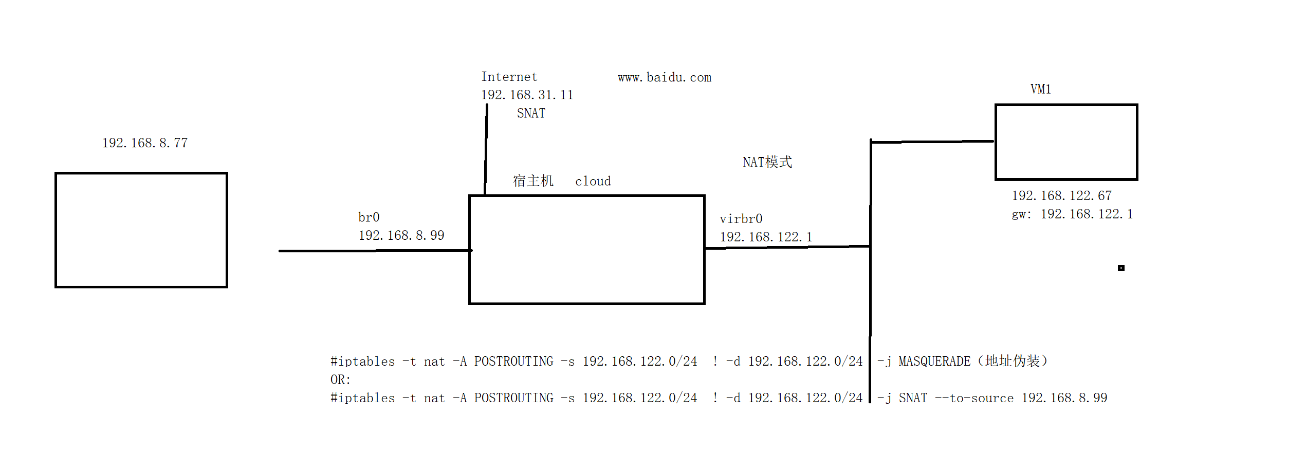
NAT 규칙 확인:
1
|
[root@cloud ~]# iptables -t nat -nL
|
기본 네트워크 구성 파일은 /etc/libvirt/qemu/networks에 위치:
1
2
3
|
[root@cloud networks]# pwd
/etc/libvirt/qemu/networks
[root@cloud networks]# vim default.xml
|
2. 호스트 전용 모드#
호스트 전용 모드에서는 가상 머신이 호스트 머신과만 통신할 수 있으며 외부 네트워크에 접근할 수 없습니다.
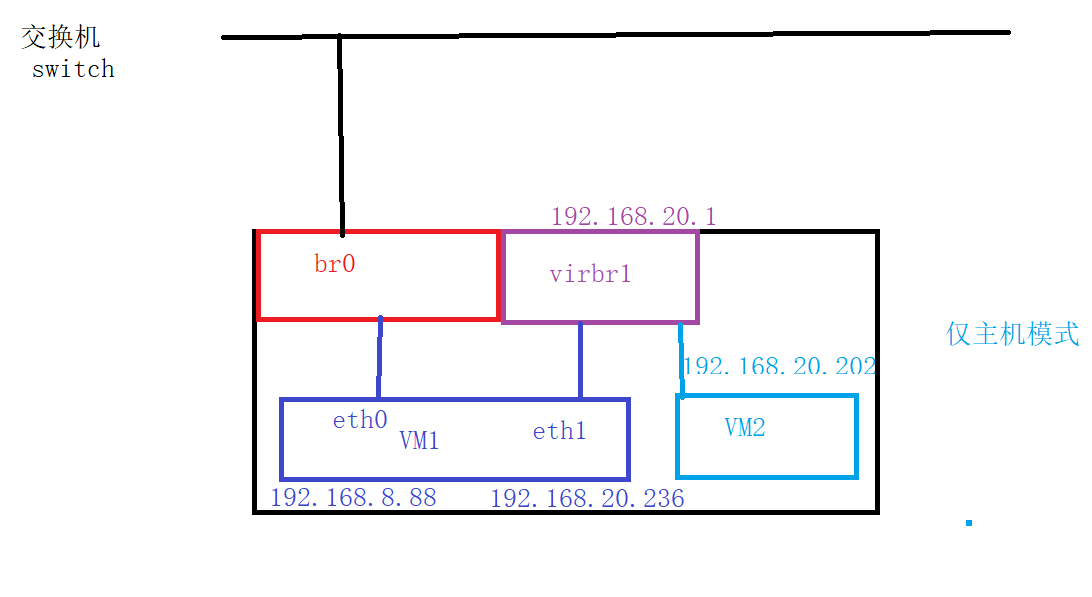
3. KVM 가상 머신에서 인터넷 접근 허용#
(1) VMware 호스트 머신에 인터넷 접근이 가능한 네트워크 인터페이스를 추가합니다.
(2) 호스트 머신 운영체제에 진입하여 이중 브리지를 구성합니다.
ifcfg-br0(내부망 브리지):
1
2
3
4
5
6
|
TYPE=Bridge
NAME=br0
DEVICE=br0
ONBOOT=yes
IPADDR=192.168.8.99
PREFIX=24
|
ifcfg-br1(외부망 브리지, DHCP):
1
2
3
4
5
|
TYPE=Bridge
NAME=br1
DEVICE=br1
ONBOOT=yes
BOOTPROTO=dhcp
|
ifcfg-ens33을 br0에 브리지:
1
2
3
4
5
|
TYPE=Ethernet
NAME=ens33
DEVICE=ens33
ONBOOT=yes
BRIDGE=br0
|
ifcfg-ens37을 br1에 브리지:
1
2
3
4
5
|
TYPE=Ethernet
NAME=ens37
DEVICE=ens37
ONBOOT=yes
BRIDGE=br1
|
서비스 재시작 및 가상 머신 종료:
1
2
3
4
5
|
[root@cloud ~]# systemctl restart libvirtd.service
[root@cloud ~]# virsh shutdown server1
Domain server1 is being shutdown
[root@cloud ~]# virsh shutdown server2
Domain server2 is being shutdown
|
KVM 내 server1 가상 머신의 네트워크 인터페이스를 br1에 브리지하도록 수정하고, VM1 내에서 IP 획득 방식을 DHCP로 변경:
 1
 2
 3
 4
 5
 6
 7
 8
 9
10
11
|
[root@VM1 ~]# nmcli connection modify enp1s0 ipv4.method auto autoconnect yes
[root@VM1 ~]# nmcli connection down enp1s0 ; nmcli connection up enp1s0
[root@VM1 ~]# ifconfig
enp1s0: flags=4163<UP,BROADCAST,RUNNING,MULTICAST>  mtu 1500
        inet 192.168.31.158  netmask 255.255.255.0  broadcast 192.168.31.255
        inet6 fe80::5054:ff:fe96:f6a1  prefixlen 64  scopeid 0x20<link>
        ether 52:54:00:96:f6:a1  txqueuelen 1000  (Ethernet)
        RX packets 1253  bytes 279527 (272.9 KiB)
        RX errors 0  dropped 0  overruns 0  frame 0
        TX packets 119  bytes 17932 (17.5 KiB)
        TX errors 0  dropped 0 overruns 0  carrier 0  collisions 0
|
외부 네트워크 연결 테스트:
1
2
3
4
5
|
[root@VM1 ~]# ping www.baidu.com
PING www.a.shifen.com (183.2.172.17) 56(84) bytes of data.
64 bytes from 183.2.172.17 (183.2.172.17): icmp_seq=1 ttl=52 time=23.6 ms
64 bytes from 183.2.172.17 (183.2.172.17): icmp_seq=2 ttl=52 time=24.3 ms
64 bytes from 183.2.172.17 (183.2.172.17): icmp_seq=3 ttl=52 time=23.5 ms
|
VI. 명령줄로 KVM 가상 머신 설치#
kickstart 자동 설치 스크립트를 활용하여 무인 방식으로 가상 머신을 일괄 설치할 수 있습니다.
1. 디스크 생성#
1
|
[root@cloud images]# qemu-img create -f qcow2 -o preallocation=metadata /var/lib/libvirt/images/server3.qcow2 10g
|
2. 자동 설치#
virt-install로 설치 소스와 kickstart 파일을 지정:
1
2
3
4
5
|
[root@cloud ~]# virt-install -n server3 --memory 2048 --vcpu 2 \
  --disk /var/lib/libvirt/images/server3.qcow2 \
  --network bridge=br1 \
  -l http://192.168.31.96/pub \
  -x inst.ks=http://192.168.31.96/ks/ks01.cfg --vnc
|
kickstart 구성 파일 ks01.cfg 예시:
1
|
# vim /var/www/html/ks/ks01.cfg
|
 1
 2
 3
 4
 5
 6
 7
 8
 9
10
11
12
13
14
15
16
17
18
19
20
21
22
23
24
25
26
27
28
29
30
31
32
33
34
35
36
37
38
39
40
41
42
43
44
45
46
47
|
#version=RHEL8
# Use text install for fully unattended
text

repo --name="AppStream" --baseurl=http://192.168.0.107/pub/AppStream
repo --name="BaseOS" --baseurl=http://192.168.0.107/pub/BaseOS
reboot

%packages
@^minimal-environment
kexec-tools

%end

# Keyboard layouts
keyboard --xlayouts='us'
# System language
lang en_US.UTF-8

# Network information
network --bootproto=dhcp --activate --hostname=server3 --onboot=yes

# Use network installation media
url --url=http://192.168.0.107/pub/BaseOS

# Run the Setup Agent on first boot
firstboot --disable

ignoredisk --only-use=vda
clearpart --all --initlabel
autopart
# System timezone
timezone Asia/Shanghai --utc

# Root password
rootpw --iscrypted $6$c31XqEglO8ECIli0$enF8T.LW3OknT.178Vb9m2HHYD6dqRdKF2QZia5.G5Tv/zMD//04S2h61oBOKihJZwPIUmWxLc7oXuWtkHQy10
user --name=admin --password=$6$Ey847S5bcqYg8ktk$sd4BJeFF01IFsGOaFwRoqXoYuZ5H1RV3bLC6n6gQGa1tNAjplFDhTnm3Cjw2pgwltIE.xr27X7E/ro4gF2JSG1 --iscrypted --gecos="admin"

%addon com_redhat_kdump --enable --reserve-mb='auto'

%end

%anaconda
pwpolicy root --minlen=6 --minquality=1 --notstrict --nochanges --notempty
pwpolicy user --minlen=6 --minquality=1 --notstrict --nochanges --emptyok
pwpolicy luks --minlen=6 --minquality=1 --notstrict --nochanges --notempty
%end
|
참고: 위 설치 소스 주소(192.168.0.107), 호스트명(server3) 및 rootpw, user 뒤의 비밀번호 해시는 예시입니다. 실제 사용 시 자신의 환경 주소와 생성한 비밀번호 암호문으로 교체하십시오.