Harbor 액티브-스탠바이 배포#
환경 준비#
운영체제: CentOS 8.4 64bit
Harbor 버전: harbor-offline-installer-v2.11.1.tgz
Docker Compose: docker-compose-linux-x86_64
| 역할 |
호스트명 |
IP 주소 |
| 주 Harbor |
Harbor01 |
192.168.8.161 |
| 스탠바이 Harbor |
Harbor02 |
192.168.8.162 |
| Docker 호스트 |
web01 |
192.168.8.188 |
Harbor는 VMware의 오픈소스 엔터프라이즈 Docker 레지스트리 프로젝트로, 공식 Docker Registry를 기반으로 관리 UI, 역할 기반 접근 제어(RBAC), AD/LDAP 통합, 감사 로그 등의 기업 기능을 추가했습니다. Harbor의 각 컴포넌트는 Docker 컨테이너로 구축되며, Docker Compose를 사용하여 배포됩니다.
파트 1: 주 Harbor 배포 (HTTP 모드, 인증서 없음)#
이 방법은 내부 네트워크에 적합하며, SSL 인증서 없이 HTTP로 직접 Harbor에 접근합니다.
1. Docker 설치#
 1
 2
 3
 4
 5
 6
 7
 8
 9
10
11
12
13
|
# 기존 yum 저장소 파일 삭제
rm -rf /etc/yum.repos.d/*

# Alibaba Cloud 미러에서 yum 저장소 파일 다운로드
curl -o /etc/yum.repos.d/CentOS-Base.repo https://mirrors.aliyun.com/repo/Centos-8.repo

# Docker CE 설치
yum install -y yum-utils
yum-config-manager --add-repo https://mirrors.aliyun.com/docker-ce/linux/centos/docker-ce.repo
yum install docker-ce docker-ce-cli containerd.io docker-buildx-plugin docker-compose-plugin

# Docker 시작 및 부팅 시 자동 시작 설정
systemctl enable docker.service --now
|
2. Docker 미러 설정#
1
|
vim /etc/docker/daemon.json
|
다음 내용 입력:
1
2
3
4
5
6
|
{
  "registry-mirrors": [
    "https://37564ea7e7cc4824a5049fd666807c27.mirror.swr.myhuaweicloud.com"
  ],
  "insecure-registries": ["http://192.168.8.161"]
}
|
1
2
|
systemctl daemon-reload
systemctl restart docker.service
|
3. Docker Compose 및 Harbor 설치#
 1
 2
 3
 4
 5
 6
 7
 8
 9
10
|
# docker-compose 및 harbor 오프라인 패키지를 /data에 배치
ls /data
# docker-compose-linux-x86_64  harbor-offline-installer-v2.11.1.tgz

# docker-compose 설치
cp /data/docker-compose-linux-x86_64 /usr/local/bin/docker-compose
chmod a+x /usr/local/bin/docker-compose

# harbor 압축 해제
tar -zxvf /data/harbor-offline-installer-v2.11.1.tgz -C /usr/local/
|
4. Harbor 설정 수정#
1
2
3
|
cd /usr/local/harbor/
cp harbor.yml.tmpl harbor.yml
vim harbor.yml
|
다음 핵심 설정 수정:
 1
 2
 3
 4
 5
 6
 7
 8
 9
10
11
12
13
14
|
hostname: 192.168.8.161

http:
  port: 80

# https 섹션 전체 주석 처리 (HTTP 모드에서는 인증서 불필요)
#https:
#  port: 443
#  certificate: /your/certificate/path
#  private_key: /your/private/key/path

harbor_admin_password: Harbor12345

data_volume: /images
|
나머지 설정은 기본값으로 유지합니다.
5. 설치 실행#
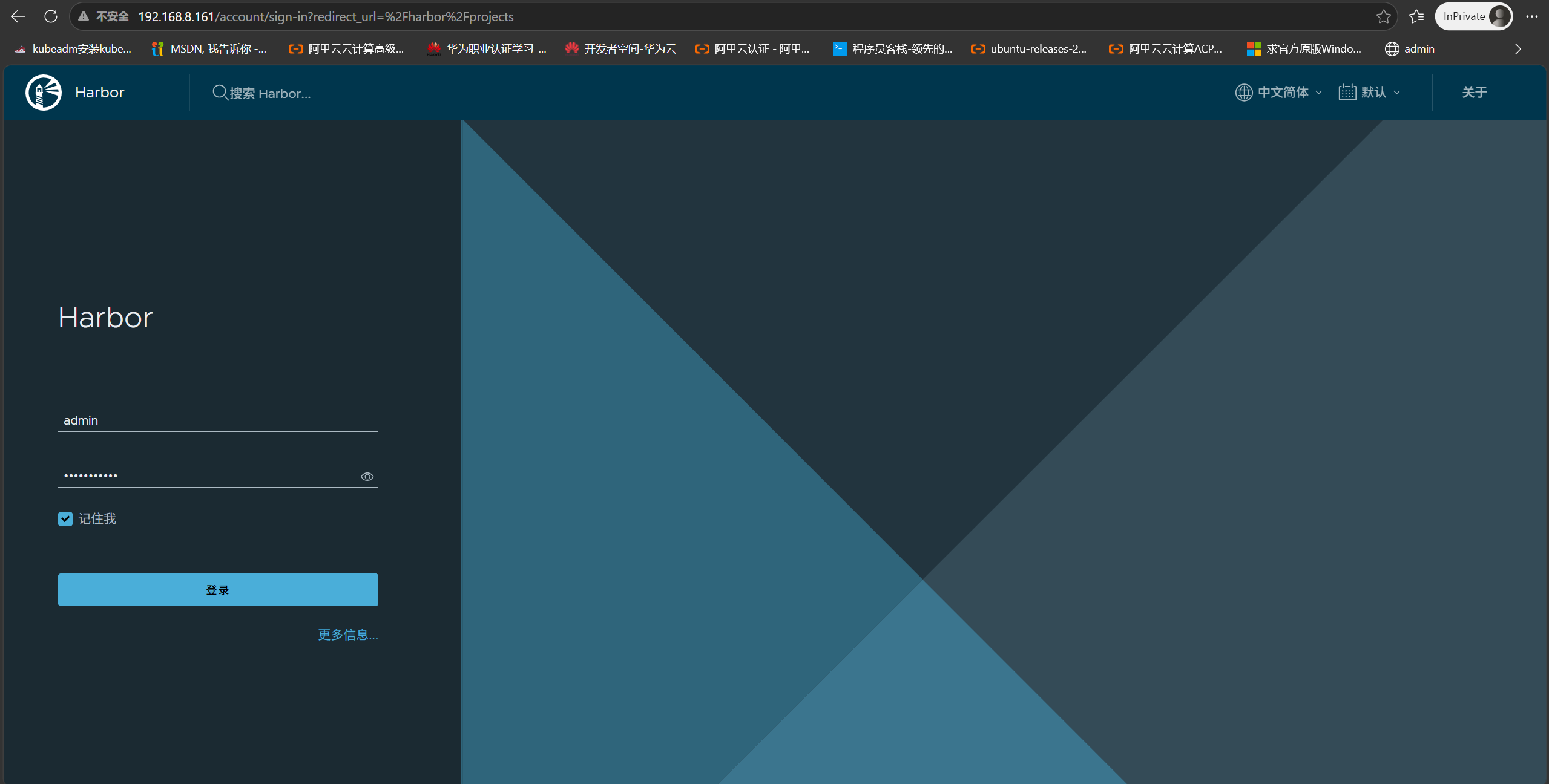
설치 후 브라우저에서 http://192.168.8.161에 접속하여 admin / Harbor12345로 로그인합니다.
6. 사용자 및 프로젝트 생성#
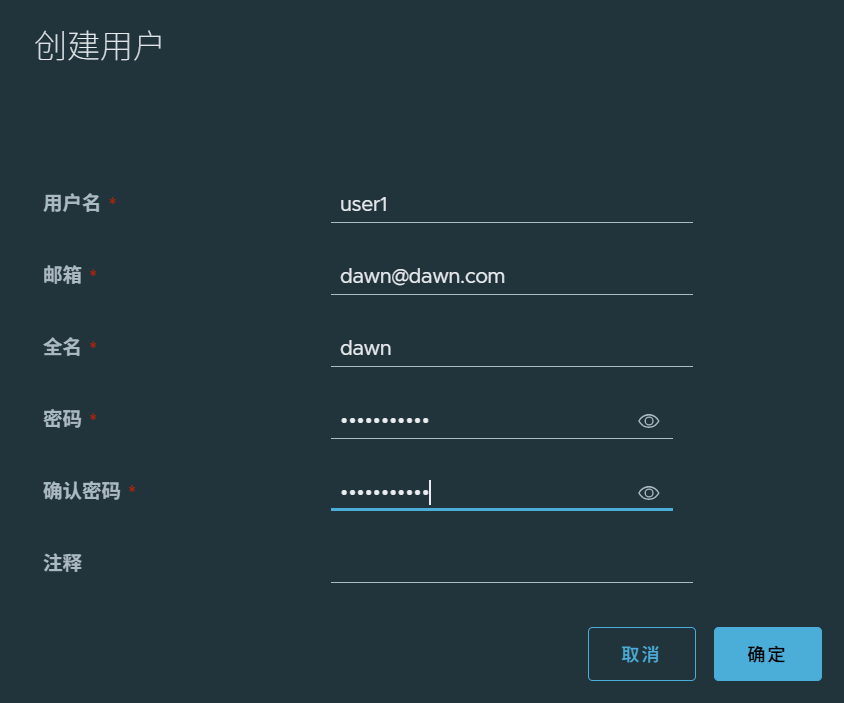
Harbor Web UI에서 user1 생성:
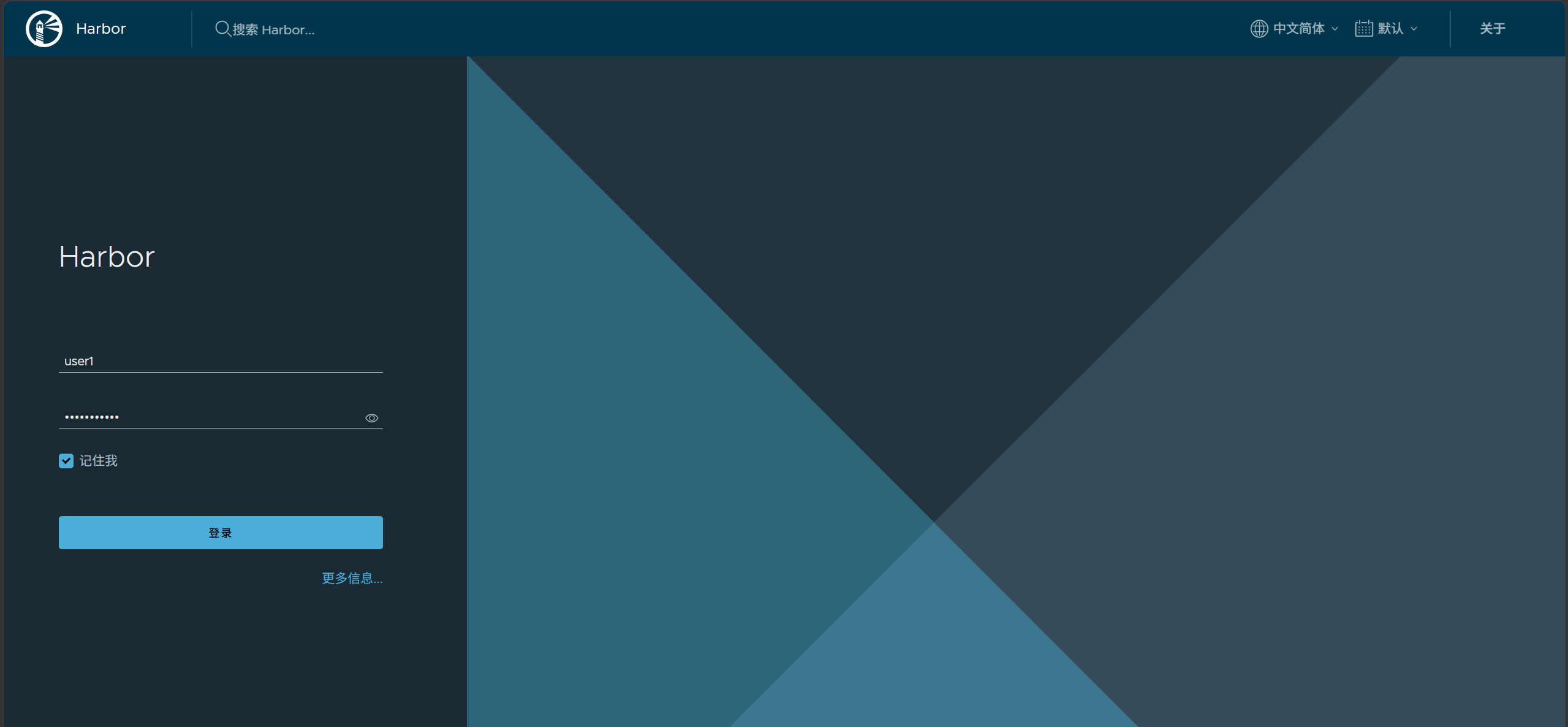
user1로 로그인:
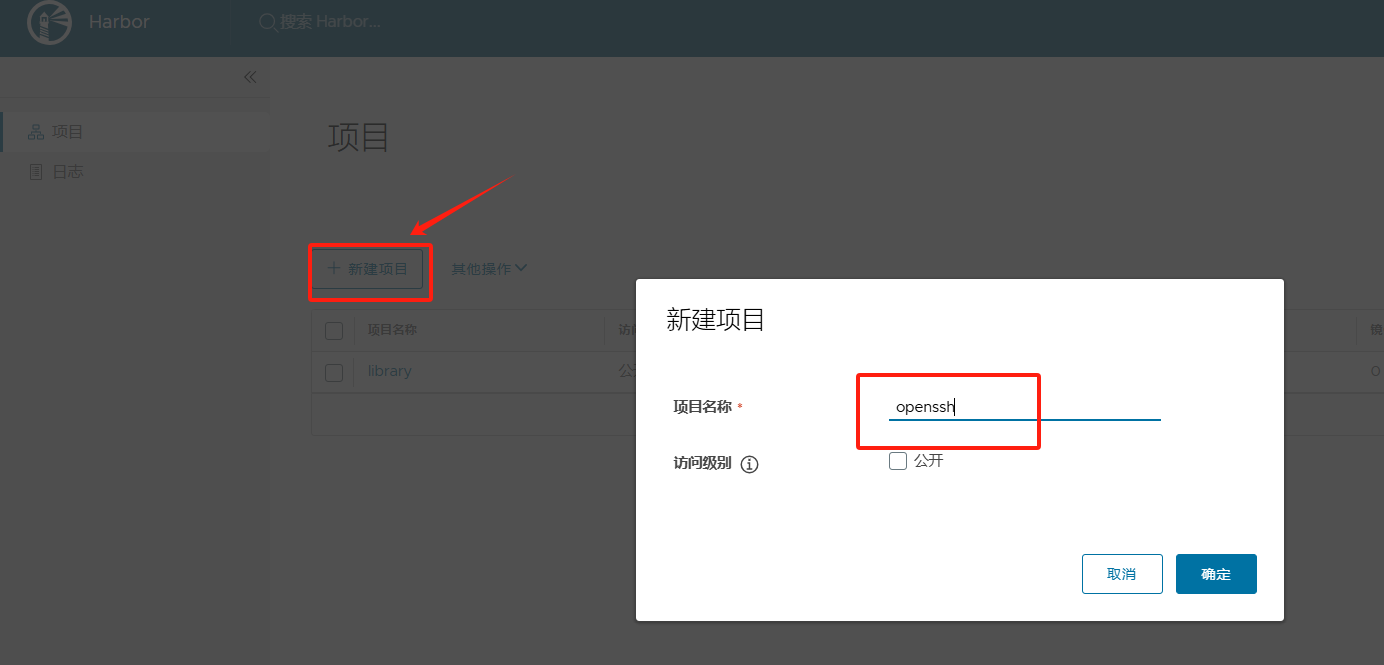
user1로 새 프로젝트(예: openssh) 생성:
7. 이미지 푸시 및 풀 테스트#
Docker 호스트(web01)에서 작업:
 1
 2
 3
 4
 5
 6
 7
 8
 9
10
11
|
# Harbor 로그인
docker login 192.168.8.161
Username: user1
Password:
# Login Succeeded

# 이미지 태깅
docker tag nginx:latest 192.168.8.161/openssh/nginx:latest

# Harbor에 푸시
docker push 192.168.8.161/openssh/nginx:latest
|
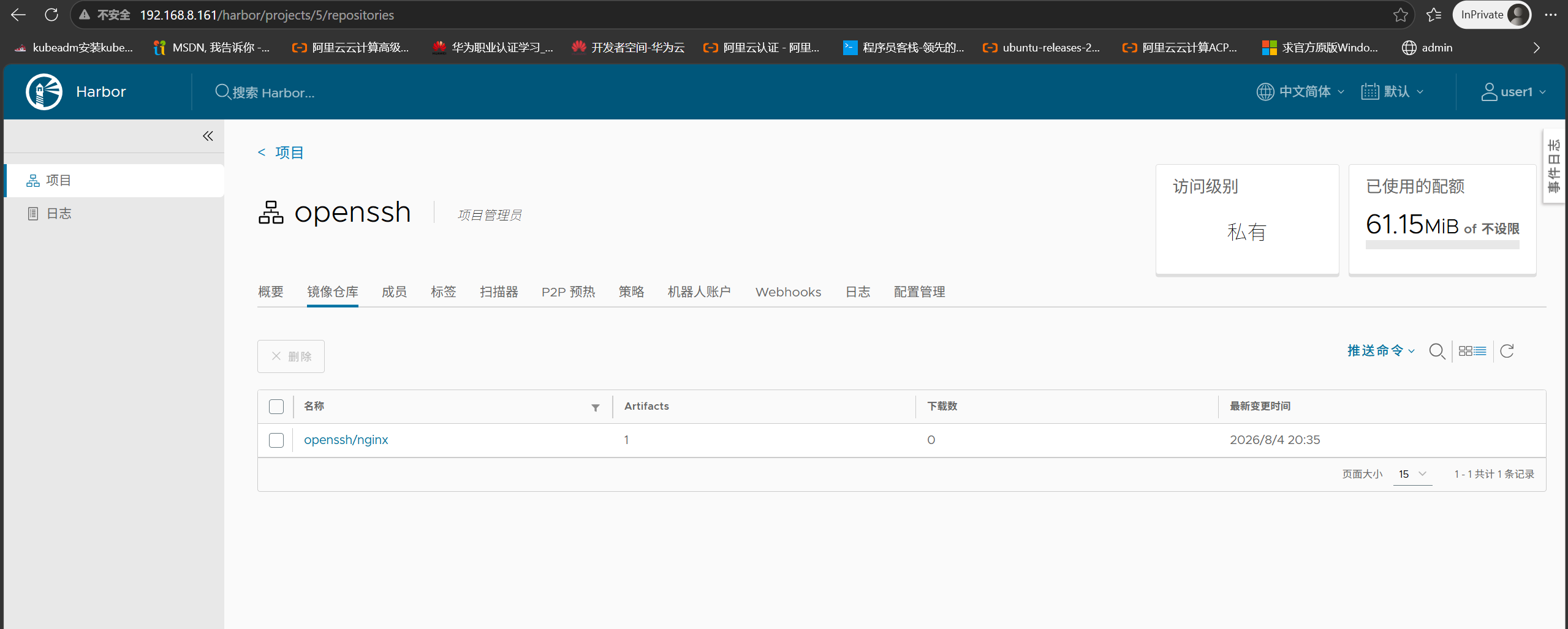
성공적으로 푸시된 후 Harbor에서 이미지 확인:
1
2
3
|
# 로컬 이미지 삭제 후 다시 풀
docker image rm -f 192.168.8.161/openssh/nginx:latest
docker pull 192.168.8.161/openssh/nginx:latest
|
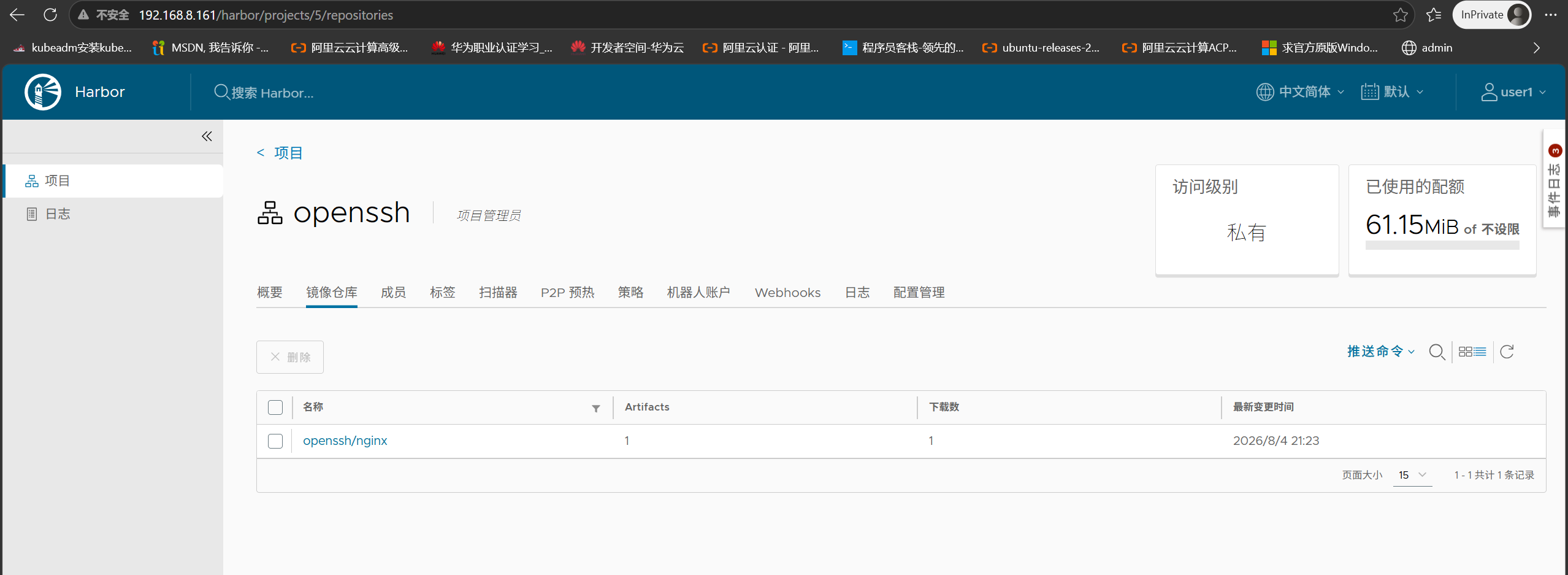
풀 후 Harbor에 다운로드 횟수 +1 표시:
파트 2: 스탠바이 Harbor 배포#
스탠바이 배포는 주 Harbor와 동일하며, hostname만 스탠바이 IP로 변경합니다.
1
|
vim /usr/local/harbor/harbor.yml
|
1
|
hostname: 192.168.8.162
|
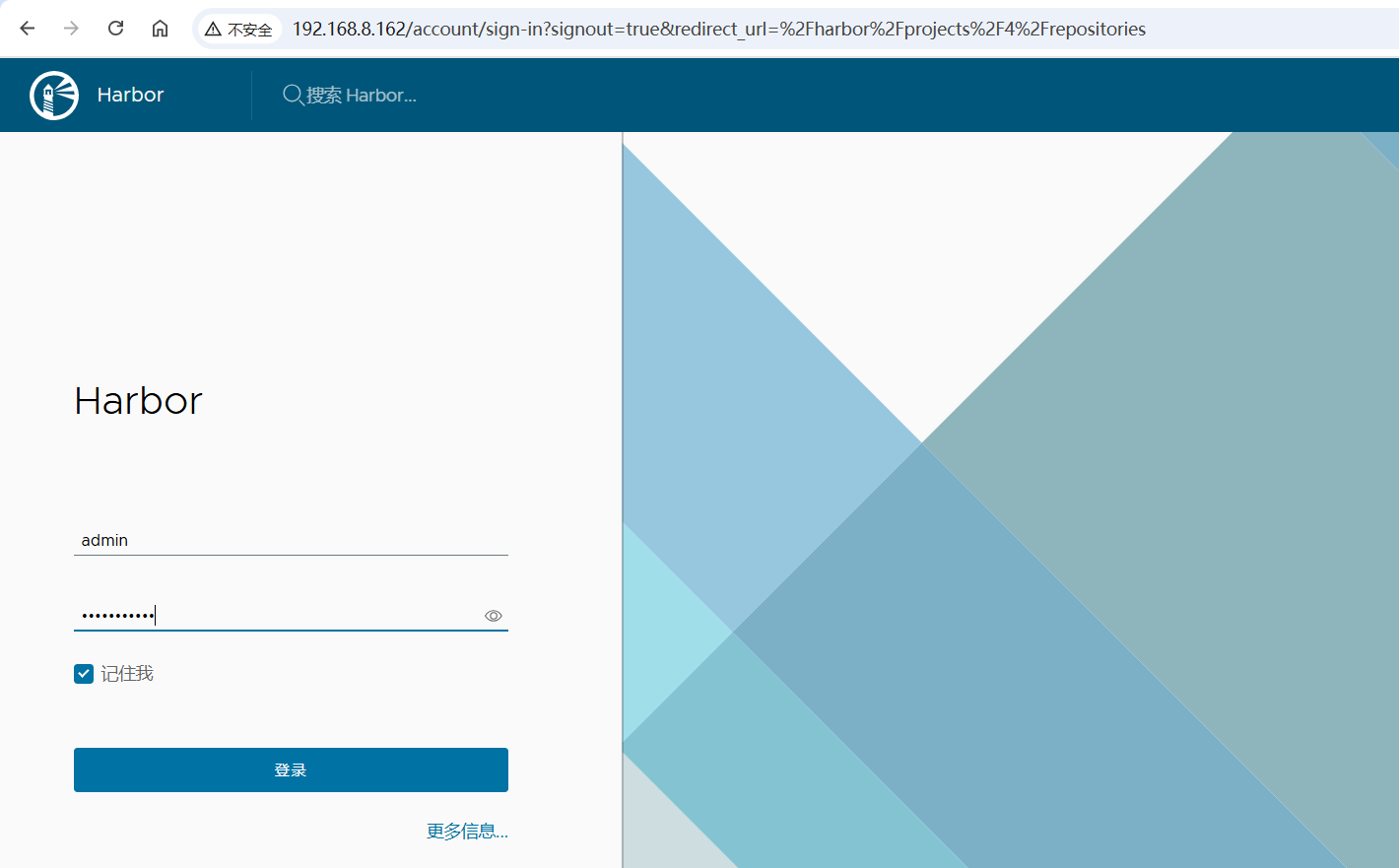
배포 후 http://192.168.8.162에 접속하여 user2 생성:
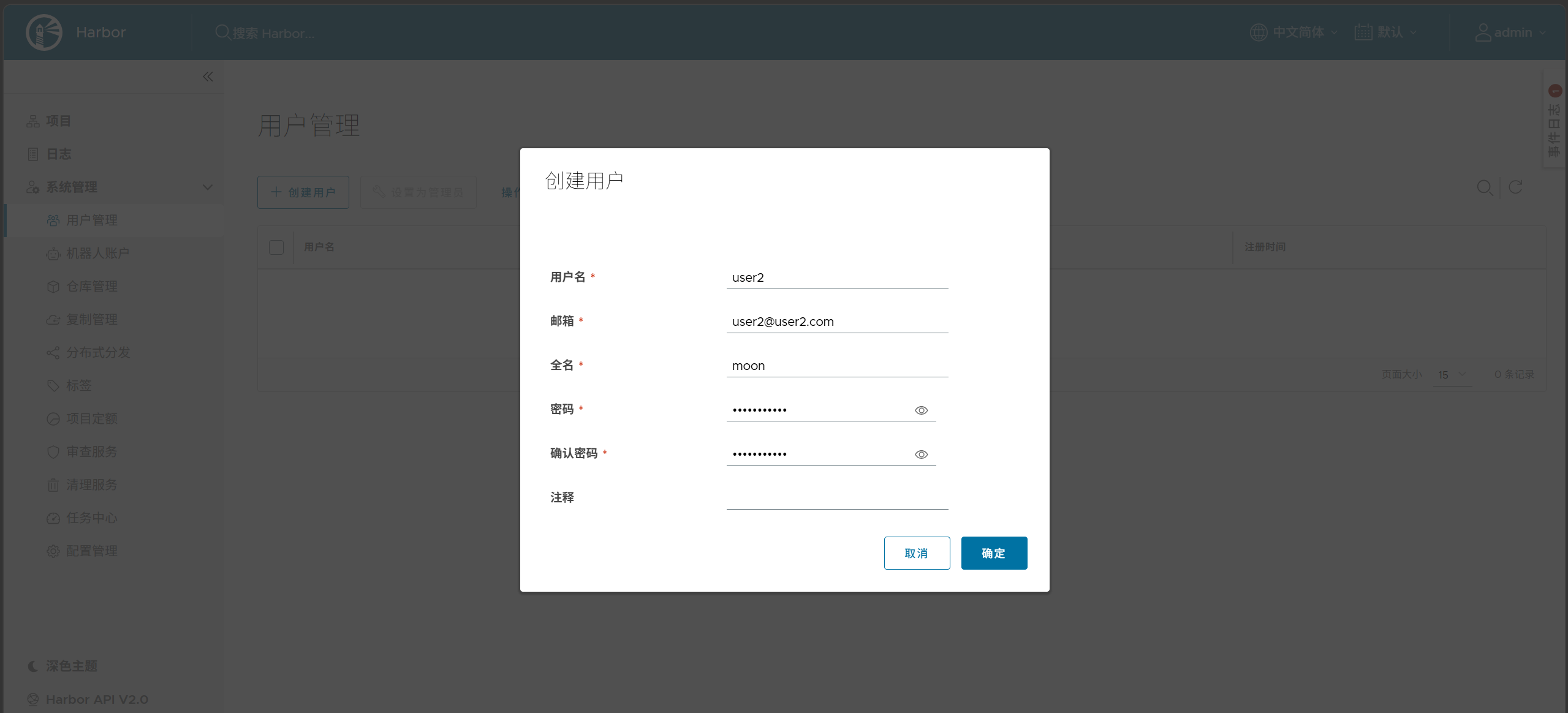
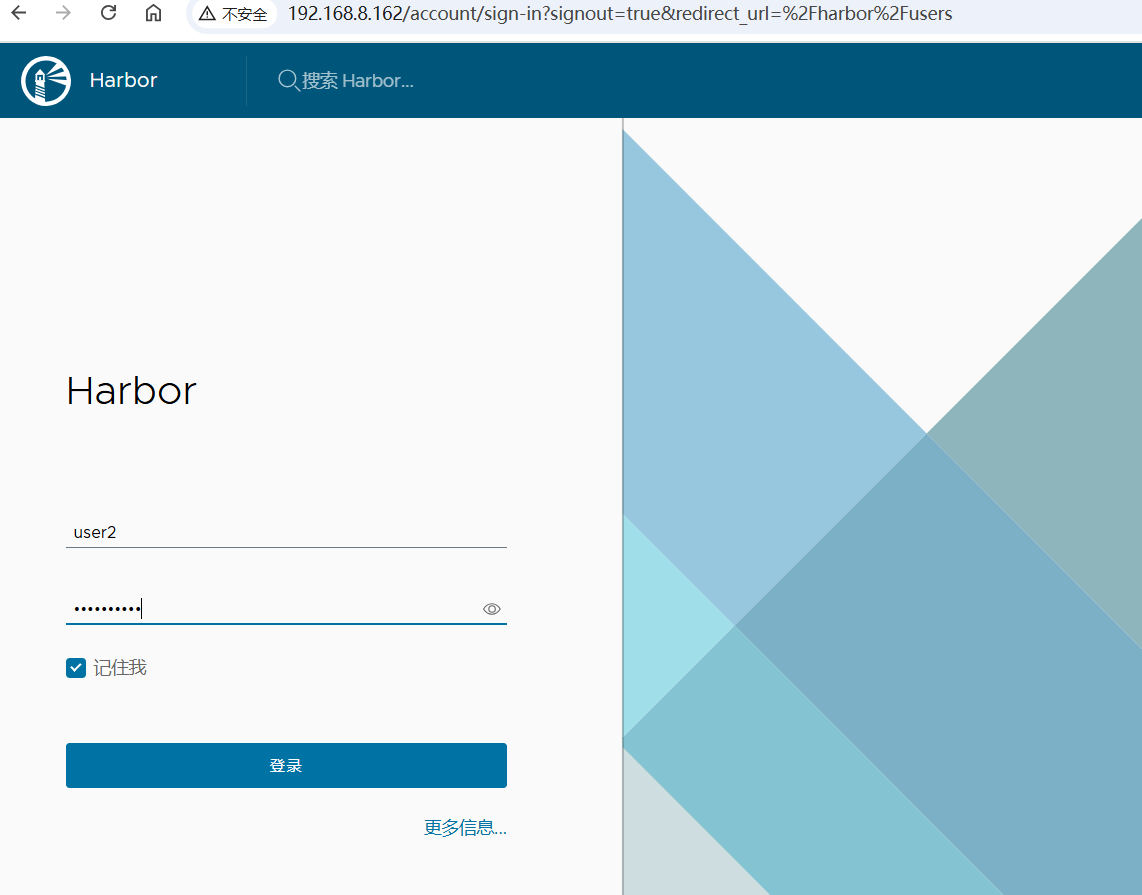
스탠바이 Harbor에 user2로 로그인:
파트 3: 액티브-스탠바이 복제 설정#
1. 주 Harbor에 복제 대상 생성#
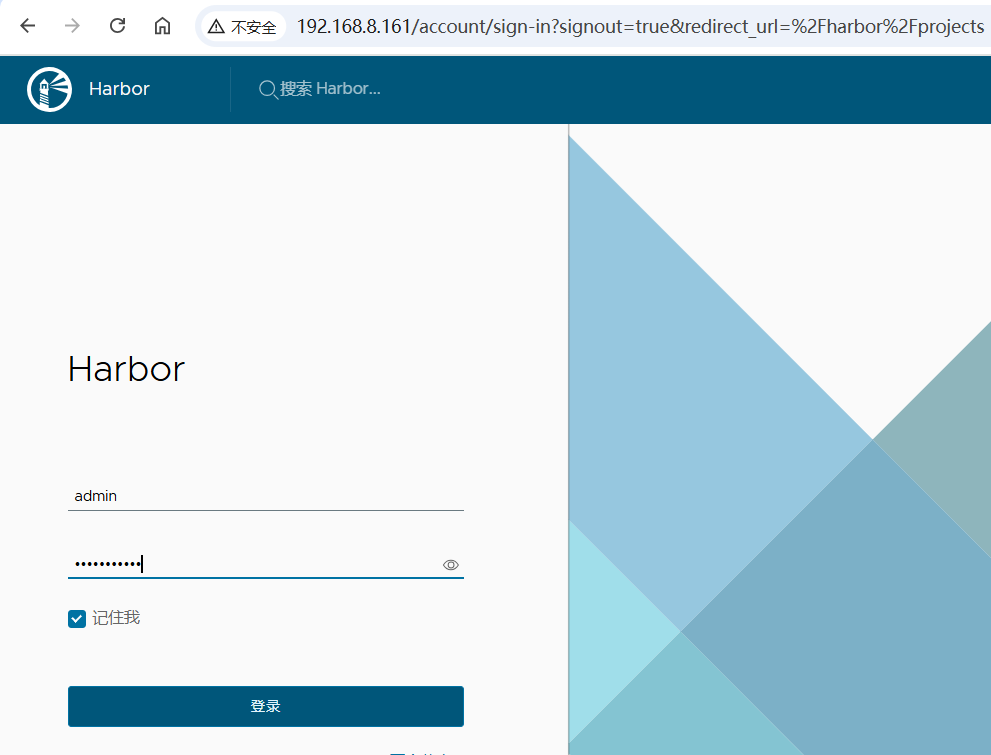
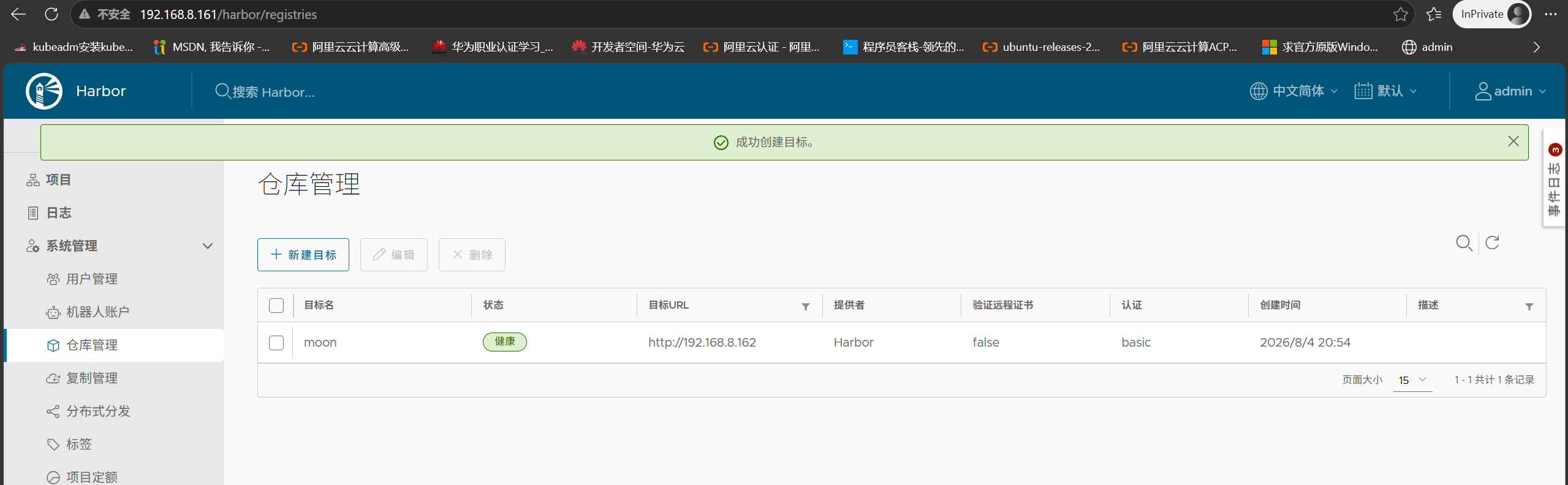
주 Harbor에 admin으로 로그인하여 관리 → 레지스트리로 이동하고 새 대상 생성:
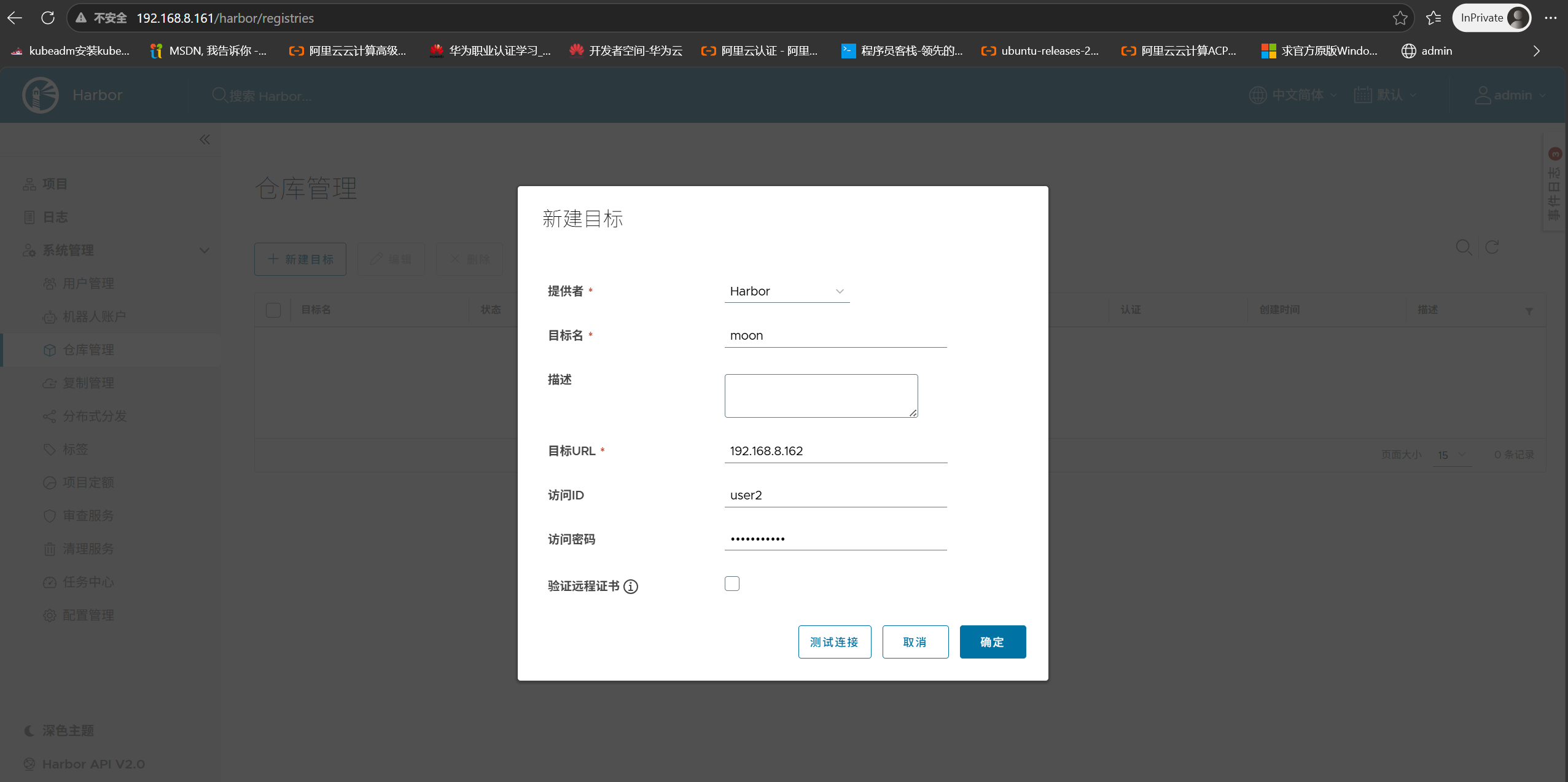
스탠바이 정보 입력:
- 엔드포인트 URL:
http://192.168.8.162
- 접근 ID / 접근 키: user2 자격 증명
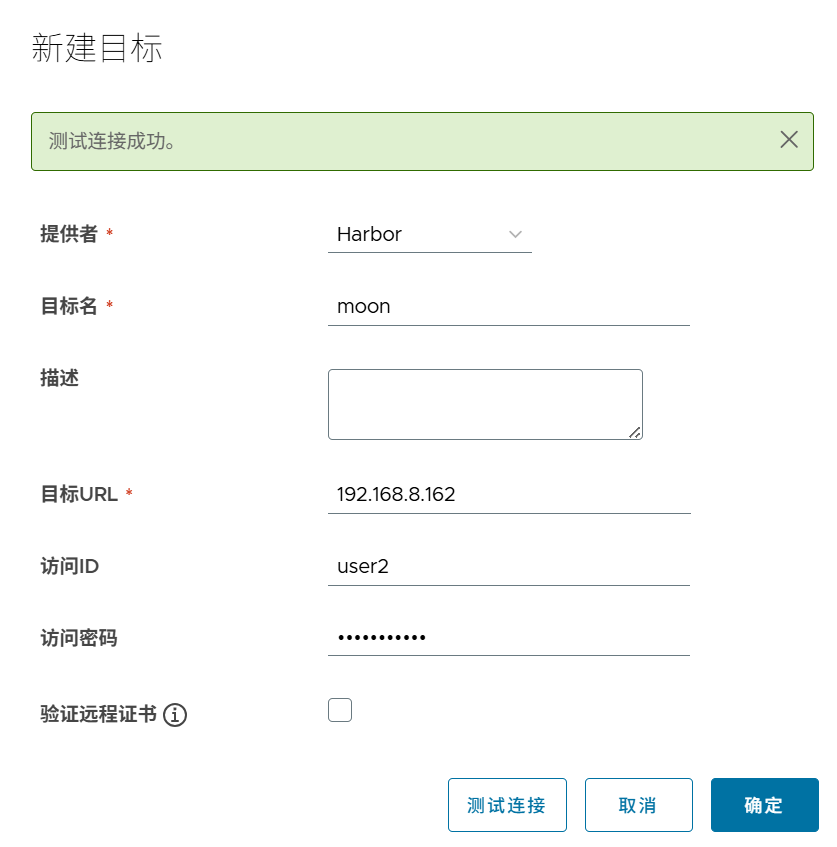
생성 성공:
2. 복제 정책 생성#
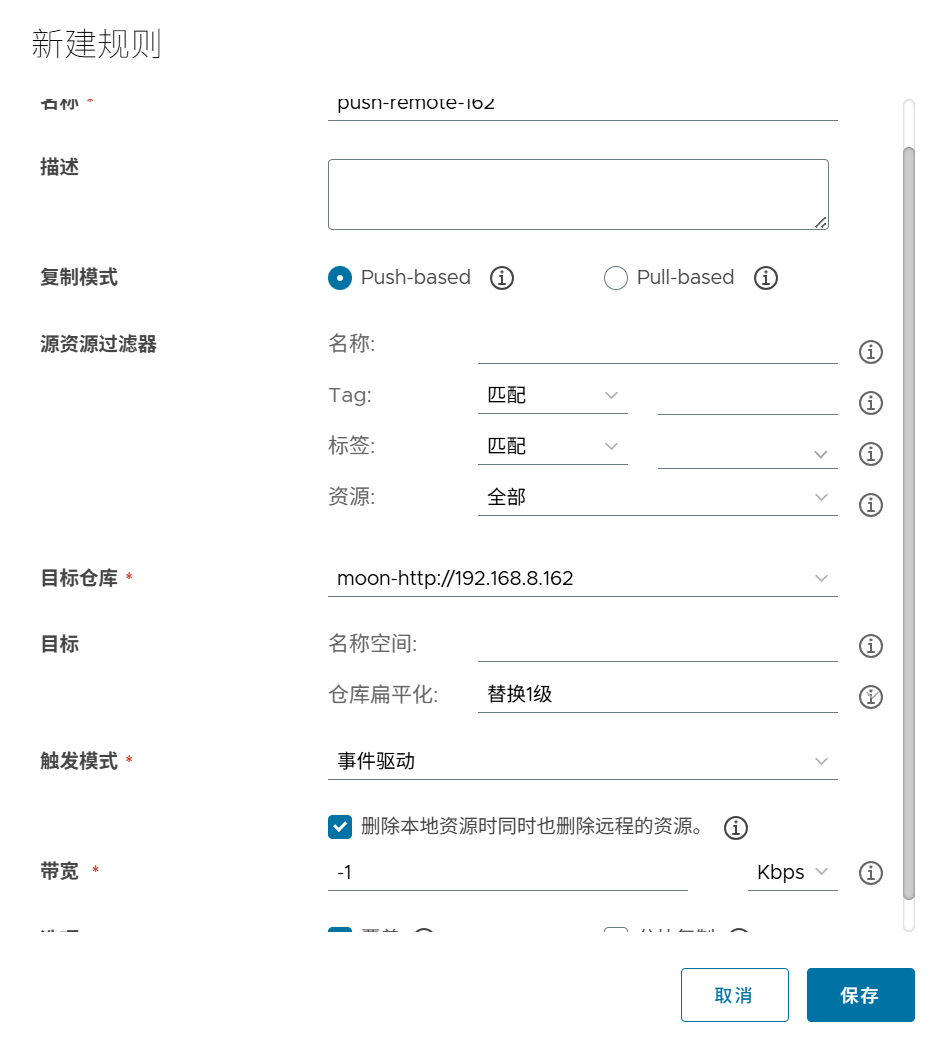
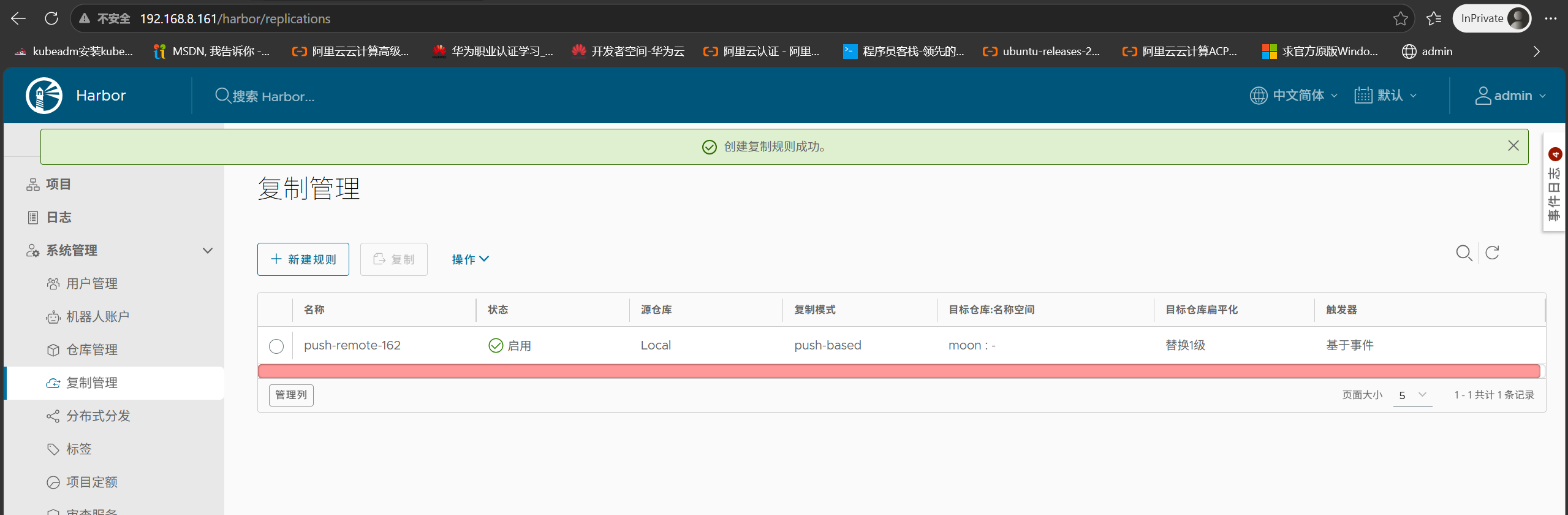
관리 → 복제로 이동하여 새 복제 정책 생성:
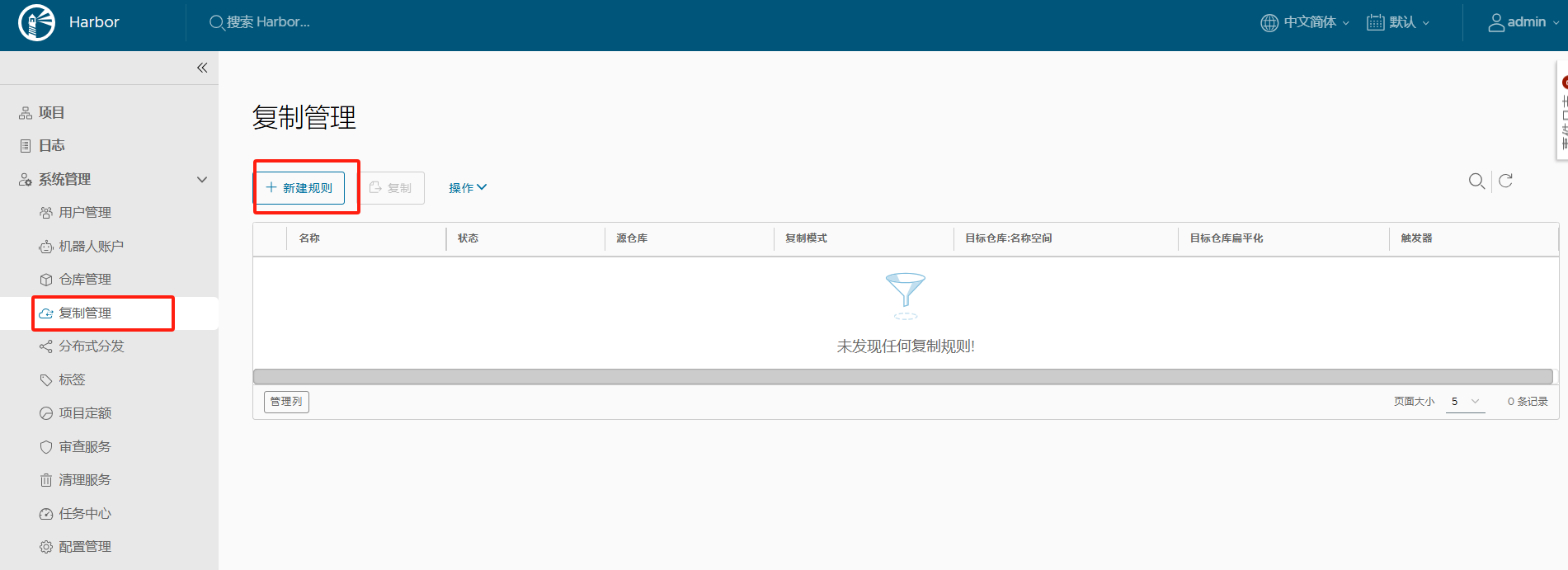
- 대상 레지스트리: Harbor02 선택
- 모드: 이벤트 기반 (또는 다른 모드)
3. 동기화 결과 확인#
Docker 호스트에서 더 많은 이미지를 주 Harbor에 푸시:
1
2
3
4
5
|
docker tag httpd:2.4 192.168.8.161/openssh/httpd:2.4
docker push 192.168.8.161/openssh/httpd:2.4

docker tag mysql:5.7 192.168.8.161/openssh/mysql:5.7
docker push 192.168.8.161/openssh/mysql:5.7
|
주 Harbor 이미지 확인:
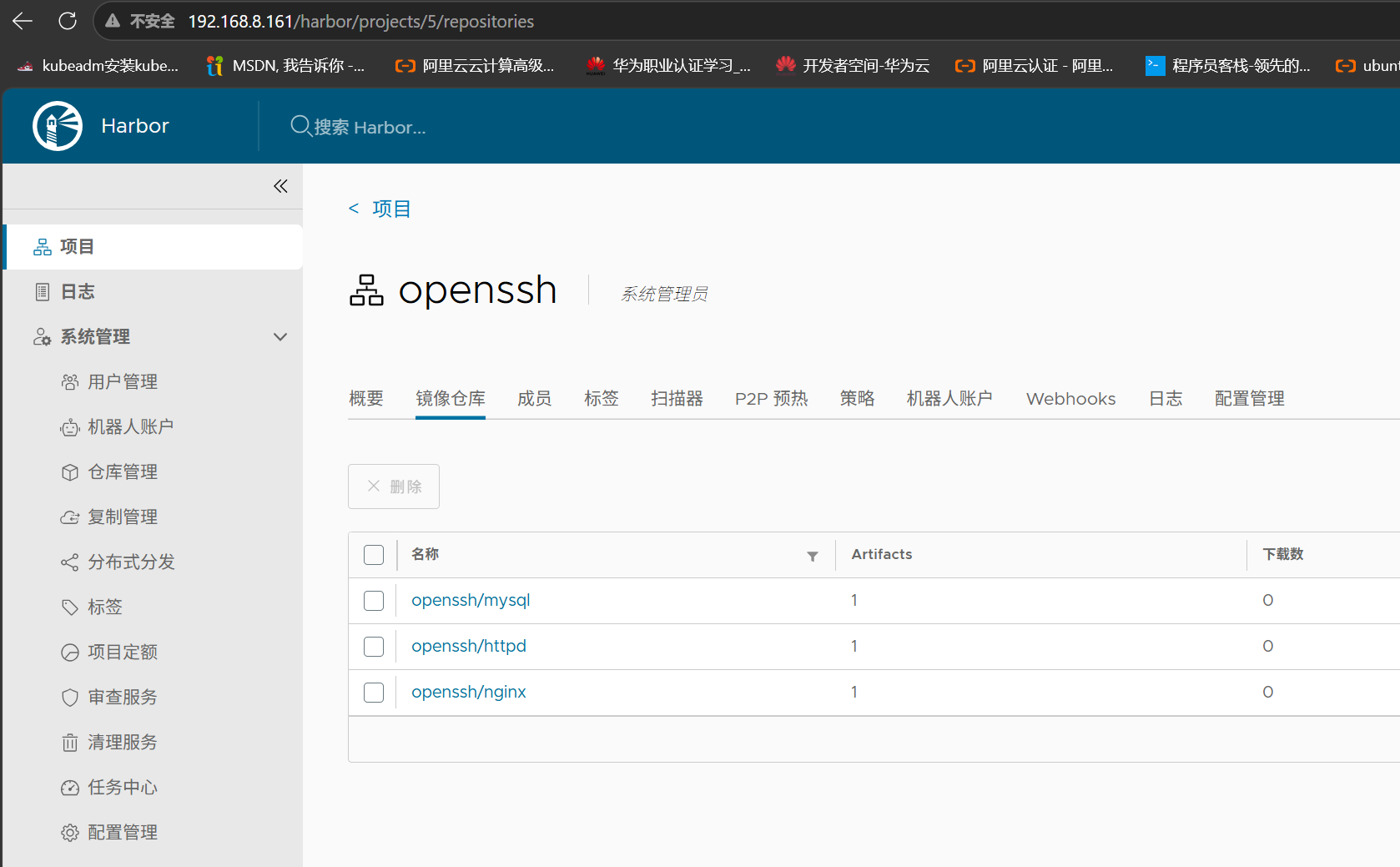
스탠바이 이미지 확인 (자동 동기화됨):
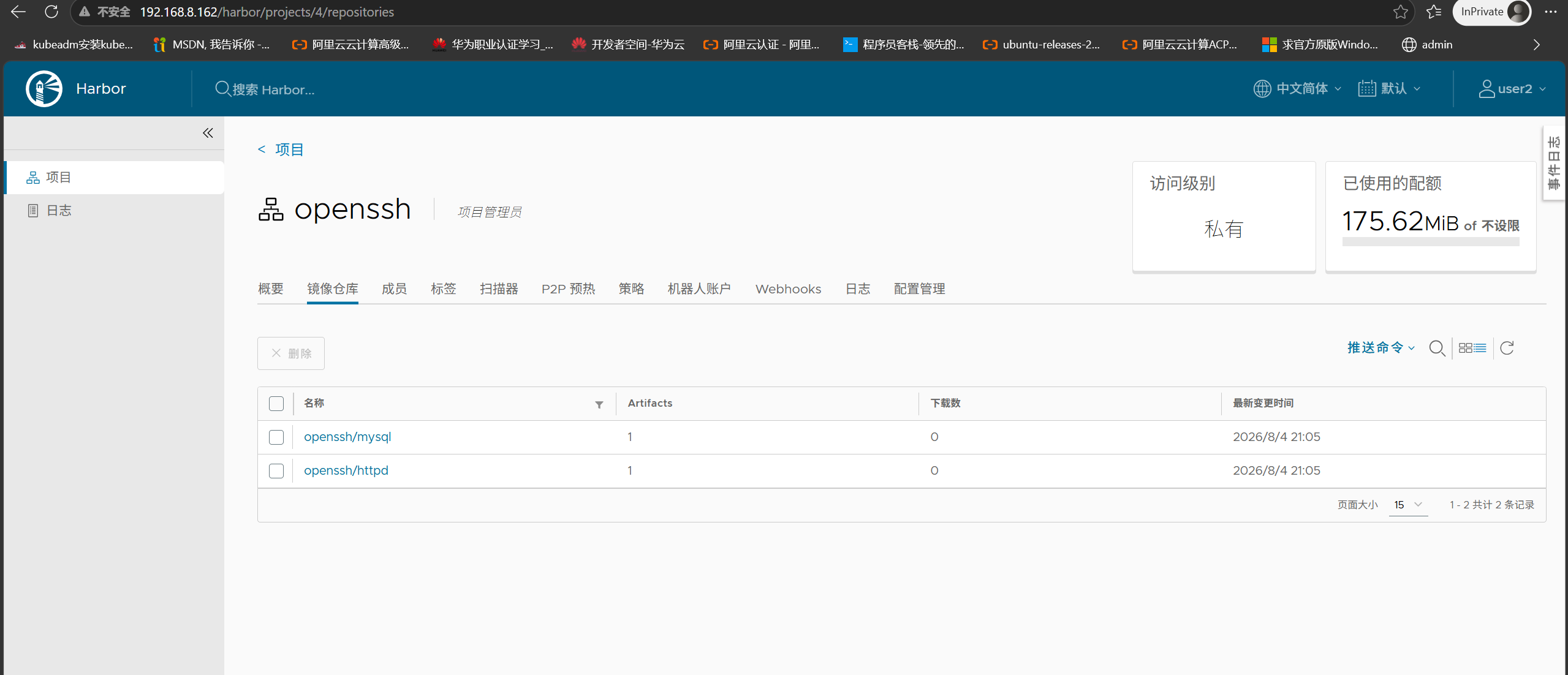
스탠바이에 주 Harbor에서 동기화된 이미지가 표시되면 액티브-스탠바이 복제가 성공한 것입니다.
참고: 복제 설정 전에 이미 존재했던 이미지는 수동으로 동기화해야 합니다.
파트 4: HTTPS 활성화 (자체 서명 인증서)#
프로덕션 환경이나 공인 네트워크 사용 시 HTTPS를 권장합니다. 다음은 자체 서명 인증서의 전체 워크플로우입니다.
1. CA 및 서버 인증서 생성#
Harbor 서버에서 실행:
 1
 2
 3
 4
 5
 6
 7
 8
 9
10
11
12
13
14
15
16
17
18
19
|
mkdir -p /data/cert && cd /data/cert

# CA 개인키 생성
openssl genrsa -out ca.key 4096

# CA 인증서 생성 (10년 유효)
openssl req -x509 -new -nodes -sha512 -days 3650 \
  -subj "/C=CN/CN=HarborRootCA" \
  -key ca.key \
  -out ca.crt

# 서버 개인키 생성
openssl genrsa -out harbor.key 4096

# 서버 인증서 요청 생성 (CN = Harbor IP 또는 도메인)
openssl req -sha512 -new \
  -subj "/C=CN/CN=192.168.8.161" \
  -key harbor.key \
  -out harbor.csr
|
2. 인증서 확장 정보 설정#
SAN(Subject Alternative Name)이 포함된 v3.ext 파일 생성:
 1
 2
 3
 4
 5
 6
 7
 8
 9
10
|
cat > v3.ext <<-EOF
authorityKeyIdentifier=keyid,issuer
basicConstraints=CA:FALSE
keyUsage = digitalSignature, nonRepudiation, keyEncipherment, dataEncipherment
extendedKeyUsage = serverAuth
subjectAltName = @alt_names

[alt_names]
IP.1=192.168.8.161
EOF
|
IP.1은 Harbor의 실제 접속 주소와 일치해야 합니다. 그렇지 않으면 Docker 클라이언트가 인증서 도메인 불일치 오류를 보고합니다.
3. 서버 인증서 서명#
1
2
3
4
5
|
openssl x509 -req -sha512 -days 3650 \
  -extfile v3.ext \
  -CA ca.crt -CAkey ca.key -CAcreateserial \
  -in harbor.csr \
  -out harbor.crt
|
4. Harbor 설정에서 HTTPS 활성화#
1
|
vim /usr/local/harbor/harbor.yml
|
https 섹션의 주석을 해제하고 인증서 경로 업데이트:
1
2
3
4
5
6
|
hostname: 192.168.8.161

https:
  port: 443
  certificate: /data/cert/harbor.crt
  private_key: /data/cert/harbor.key
|
hostname은 v3.ext의 IP.1과 일치해야 합니다.
5. Harbor 재배포#
1
2
3
4
|
cd /usr/local/harbor/
docker-compose down
./prepare
docker-compose up -d
|
주의: docker-compose down -v를 사용하지 마세요. -v는 네임드 볼륨을 삭제하여 Harbor 데이터베이스와 사용자 데이터가 손실됩니다.
배포 후 https://192.168.8.161로 접속합니다.
6. Docker 클라이언트 인증서 신뢰 설정#
이미지를 푸시/풀해야 하는 모든 머신에서 실행:
 1
 2
 3
 4
 5
 6
 7
 8
 9
10
11
12
13
14
15
|
# 인증서 디렉토리 생성 (이름은 Harbor IP 또는 도메인이어야 함)
mkdir -p /etc/docker/certs.d/192.168.8.161

# CA 인증서를 해당 디렉토리에 복사
# 방법 1: Harbor 서버에서 scp
scp root@192.168.8.161:/data/cert/ca.crt /etc/docker/certs.d/192.168.8.161/

# 방법 2: 수동으로 ca.crt 파일 내용 복사

# Docker 재시작
systemctl restart docker

# 로그인 테스트
docker login 192.168.8.161
# admin과 비밀번호 입력, "Login Succeeded" 표시되면 성공
|
파트 5: FAQ#
Q: HTTP 모드와 HTTPS 모드를 전환할 수 있나요?
네. harbor.yml의 https 섹션을 수정한 후 ./install.sh를 다시 실행하면 됩니다. HTTP에서 HTTPS로 전환하려면 인증서를 먼저 생성해야 하고, HTTPS에서 HTTP로 전환하려면 https 섹션을 주석 처리하면 됩니다.
Q: Docker 클라이언트가 HTTPS Harbor 로그인 시 “x509: certificate relies on legacy Common Name field” 오류를 보고할 때
이는 인증서에 SAN(Subject Alternative Name)이 없기 때문입니다. v3.ext에 IP.1=<Harbor IP>가 포함되어 있고 -extfile v3.ext로 서명했는지 확인하세요.
Q: 복제 실패를 어떻게 해결하나요?
주와 스탠바이 간의 네트워크 연결, 대상 레지스트리 자격 증명, 해당 사용자의 대상 프로젝트 쓰기 권한을 확인하세요.