Harbor アクティブスタンバイデプロイ#
環境準備#
OS: CentOS 8.4 64bit
Harbor バージョン: harbor-offline-installer-v2.11.1.tgz
Docker Compose: docker-compose-linux-x86_64
| 役割 |
ホスト名 |
IP アドレス |
| プライマリ Harbor |
Harbor01 |
192.168.8.161 |
| スタンバイ Harbor |
Harbor02 |
192.168.8.162 |
| Docker ホスト |
web01 |
192.168.8.188 |
HarborはVMwareのオープンソースエンタープライズDockerレジストリプロジェクトで、公式Docker Registryをベースに、管理UI、ロールベースのアクセス制御(RBAC)、AD/LDAP統合、監査ログなどのエンタープライズ機能を追加しています。Harborの各コンポーネントはDockerコンテナとして構築され、Docker Composeを使用してデプロイされます。
パート1:プライマリHarborデプロイ(HTTPモード、証明書なし)#
この方法は社内ネットワーク向けで、SSL証明書なしでHTTPで直接Harborにアクセスします。
1. Dockerインストール#
 1
 2
 3
 4
 5
 6
 7
 8
 9
10
11
12
13
|
# 既存のyumリポジトリファイルを削除
rm -rf /etc/yum.repos.d/*

# Alibaba Cloudミラーからyumリポジトリファイルをダウンロード
curl -o /etc/yum.repos.d/CentOS-Base.repo https://mirrors.aliyun.com/repo/Centos-8.repo

# Docker CEインストール
yum install -y yum-utils
yum-config-manager --add-repo https://mirrors.aliyun.com/docker-ce/linux/centos/docker-ce.repo
yum install docker-ce docker-ce-cli containerd.io docker-buildx-plugin docker-compose-plugin

# Docker起動とブート時自動起動設定
systemctl enable docker.service --now
|
2. Dockerミラー設定#
1
|
vim /etc/docker/daemon.json
|
以下の内容を入力:
1
2
3
4
5
6
|
{
  "registry-mirrors": [
    "https://37564ea7e7cc4824a5049fd666807c27.mirror.swr.myhuaweicloud.com"
  ],
  "insecure-registries": ["http://192.168.8.161"]
}
|
1
2
|
systemctl daemon-reload
systemctl restart docker.service
|
3. Docker ComposeとHarborインストール#
 1
 2
 3
 4
 5
 6
 7
 8
 9
10
|
# docker-composeとharborオフラインパッケージを/dataに配置
ls /data
# docker-compose-linux-x86_64  harbor-offline-installer-v2.11.1.tgz

# docker-composeインストール
cp /data/docker-compose-linux-x86_64 /usr/local/bin/docker-compose
chmod a+x /usr/local/bin/docker-compose

# harbor展開
tar -zxvf /data/harbor-offline-installer-v2.11.1.tgz -C /usr/local/
|
4. Harbor設定変更#
1
2
3
|
cd /usr/local/harbor/
cp harbor.yml.tmpl harbor.yml
vim harbor.yml
|
主要設定を変更:
 1
 2
 3
 4
 5
 6
 7
 8
 9
10
11
12
13
14
|
hostname: 192.168.8.161

http:
  port: 80

# httpsセクション全体をコメントアウト(HTTPモードでは証明書不要)
#https:
#  port: 443
#  certificate: /your/certificate/path
#  private_key: /your/private/key/path

harbor_admin_password: Harbor12345

data_volume: /images
|
他の設定はデフォルトのままにします。
5. インストール実行#
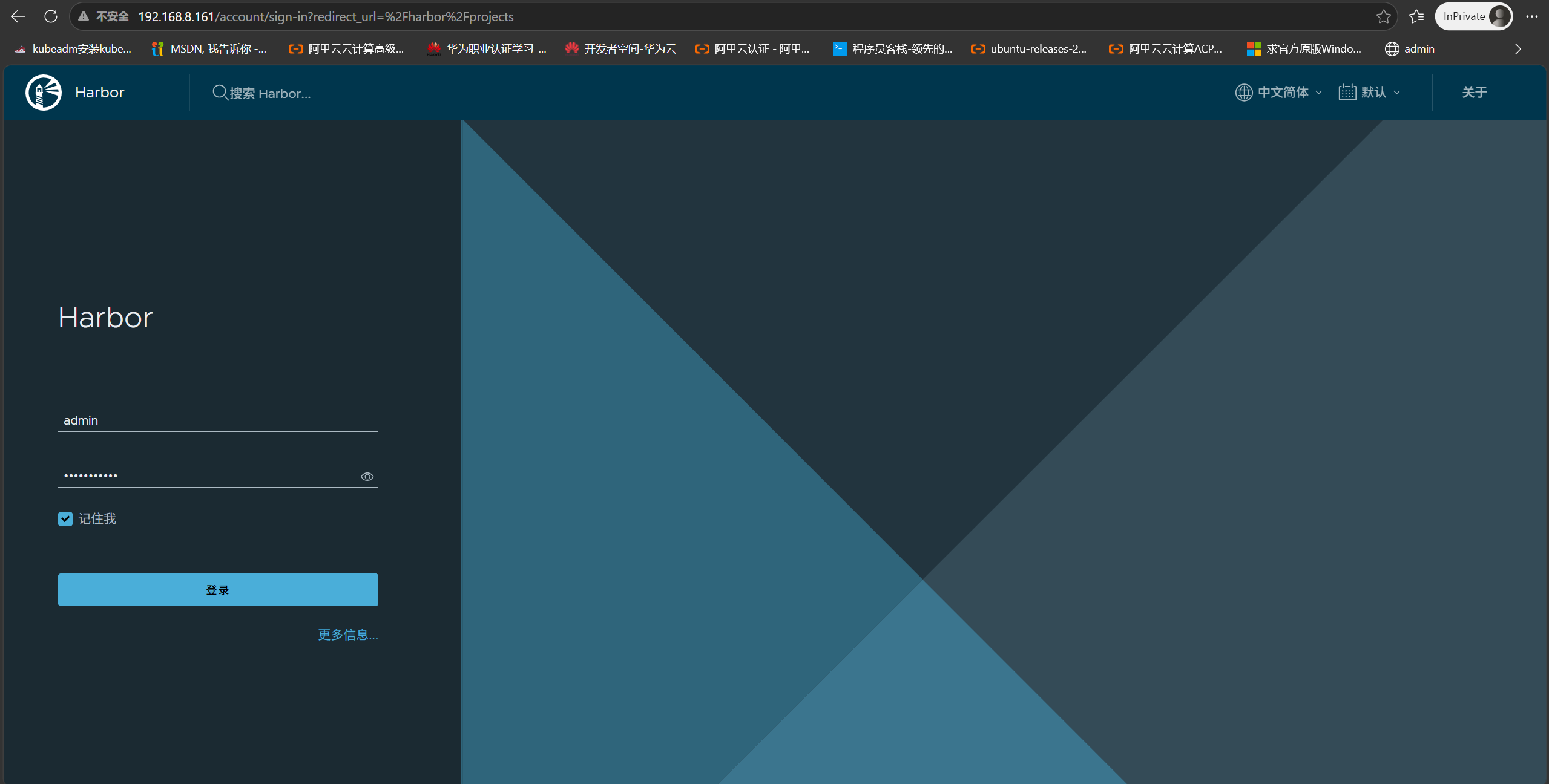
インストール後、ブラウザで http://192.168.8.161 にアクセスし、admin / Harbor12345でログイン。
6. ユーザーとプロジェクトの作成#
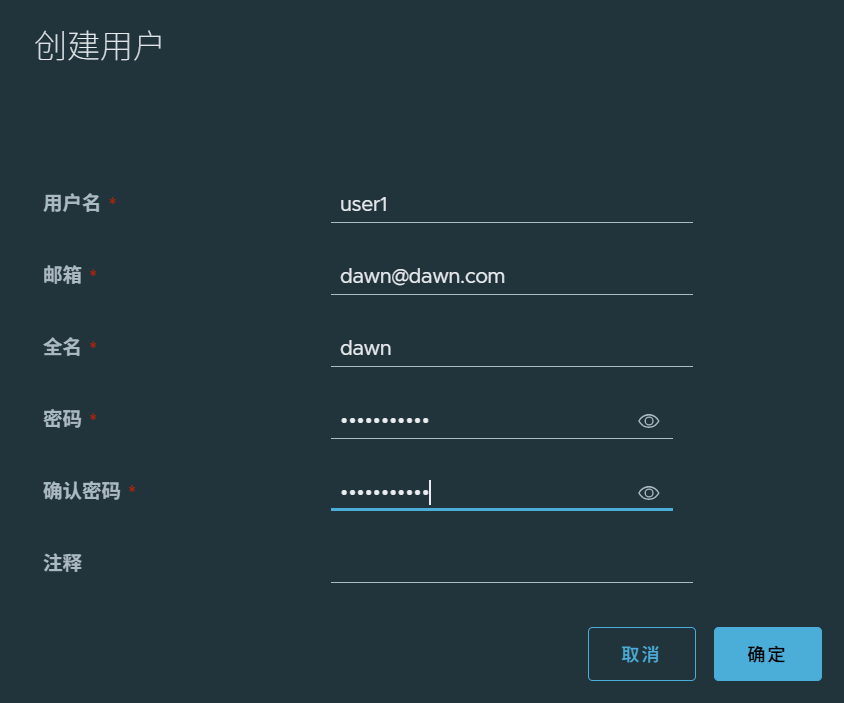
Harbor Web UIでuser1を作成:
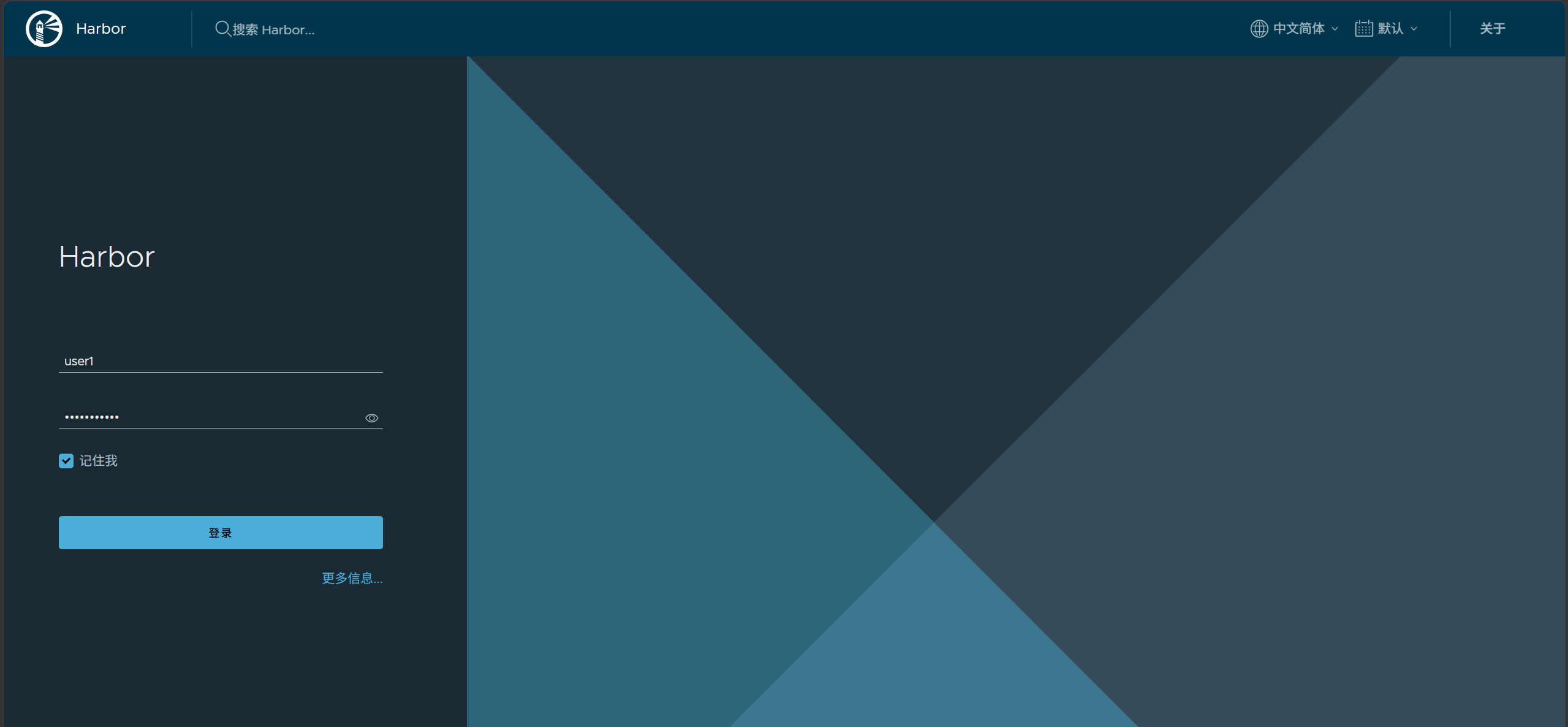
user1でログイン:
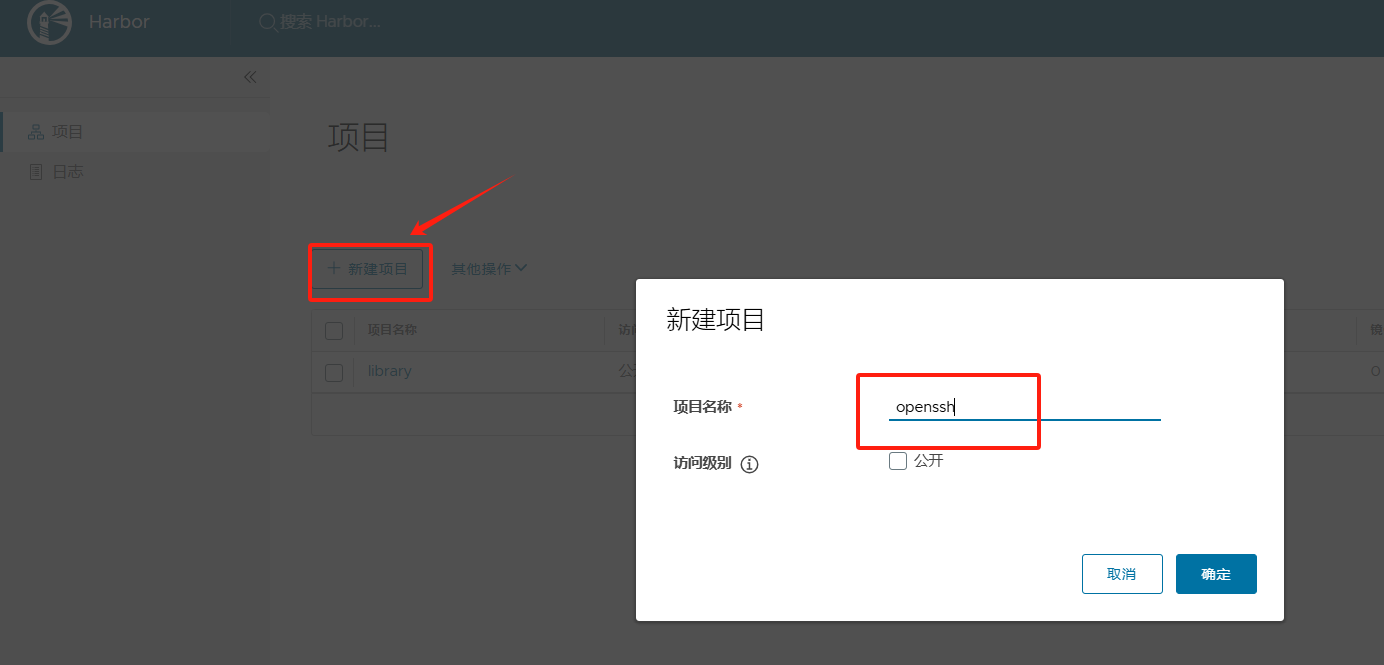
user1として新しいプロジェクト(例:openssh)を作成:
7. イメージのプッシュとプルテスト#
Dockerホスト(web01)で作業:
 1
 2
 3
 4
 5
 6
 7
 8
 9
10
11
|
# Harborにログイン
docker login 192.168.8.161
Username: user1
Password:
# Login Succeeded

# イメージにタグ付け
docker tag nginx:latest 192.168.8.161/openssh/nginx:latest

# Harborにプッシュ
docker push 192.168.8.161/openssh/nginx:latest
|
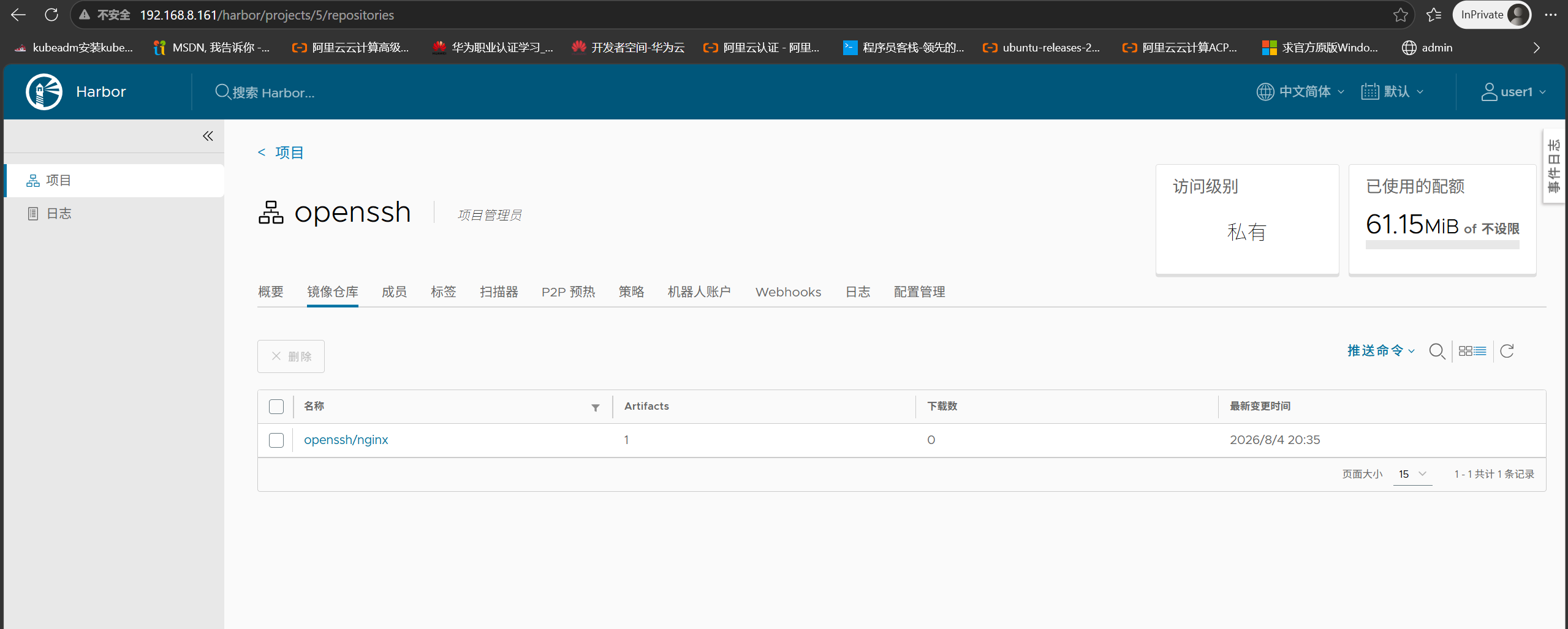
プッシュ成功後、Harborでイメージを確認:
1
2
3
|
# ローカルイメージを削除して再度プル
docker image rm -f 192.168.8.161/openssh/nginx:latest
docker pull 192.168.8.161/openssh/nginx:latest
|
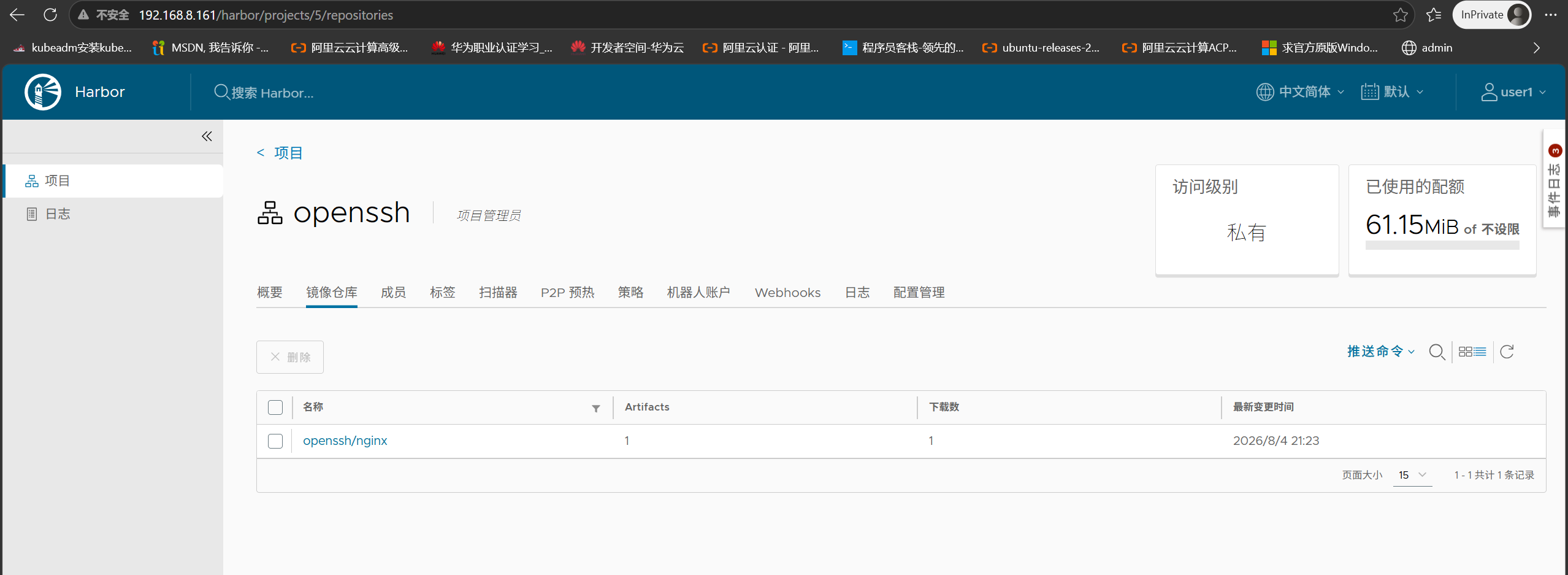
プル後、Harborにダウンロード回数+1が表示:
パート2:スタンバイHarborデプロイ#
スタンバイのデプロイはプライマリと同一で、hostnameをスタンバイのIPに変更するだけです。
1
|
vim /usr/local/harbor/harbor.yml
|
1
|
hostname: 192.168.8.162
|
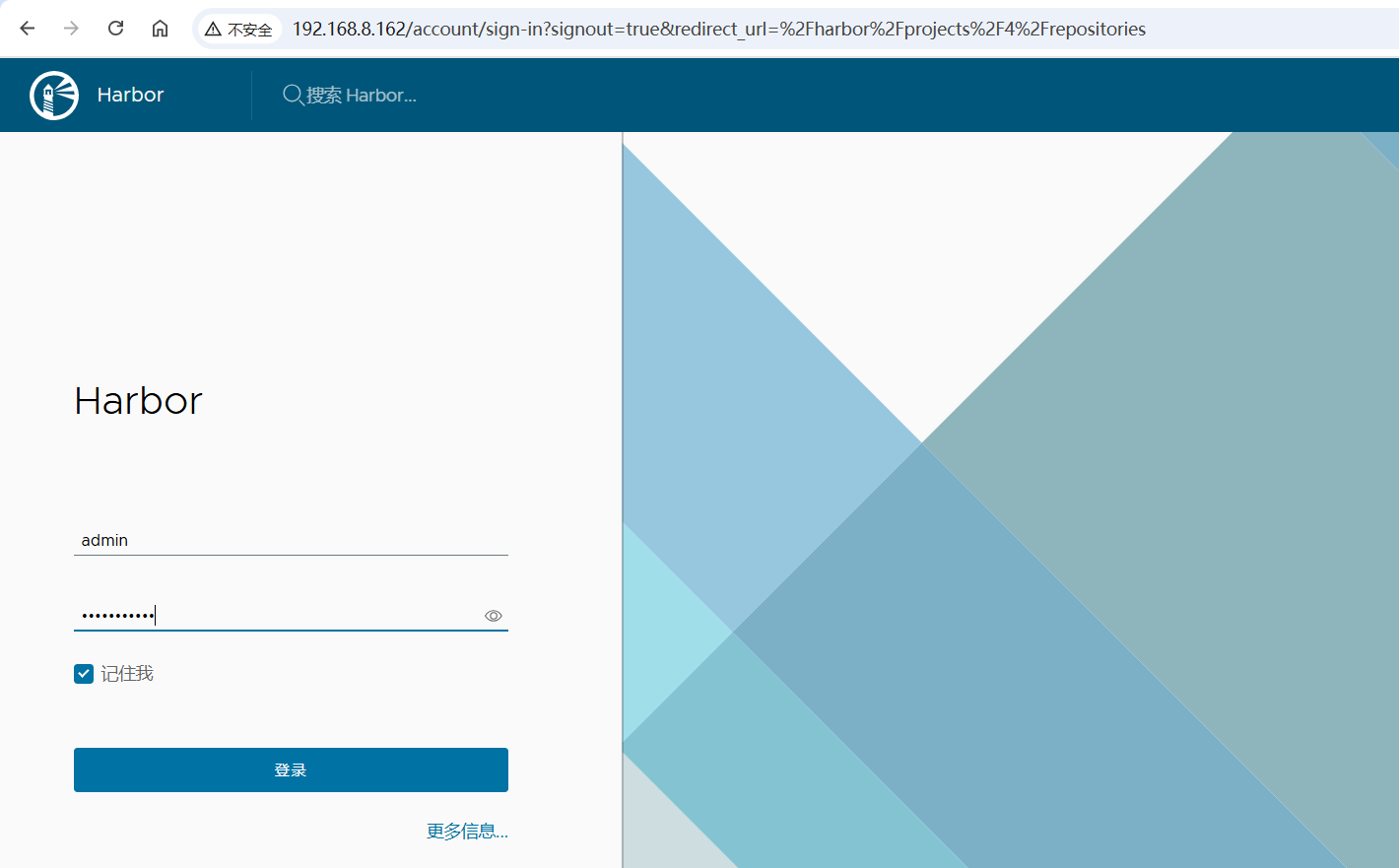
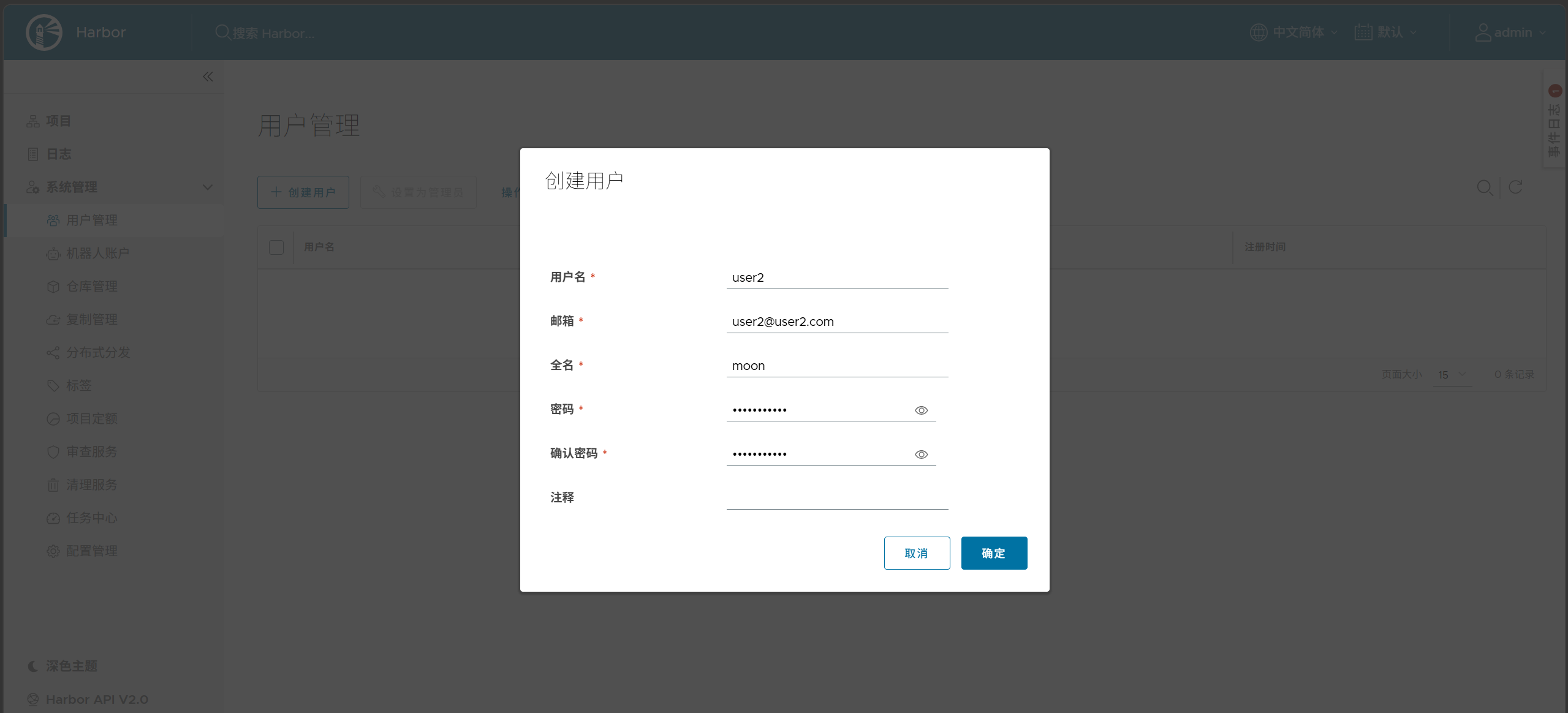
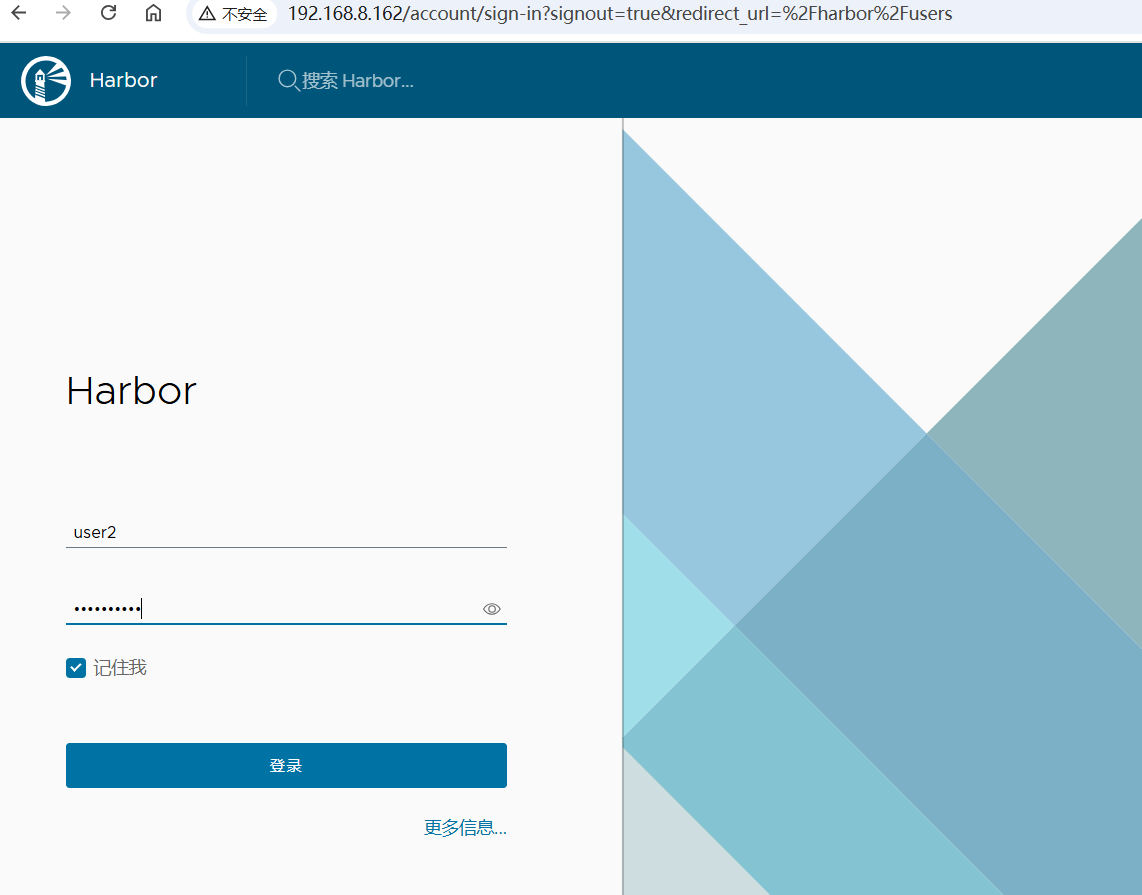
デプロイ後、http://192.168.8.162 にアクセスしてuser2を作成:
スタンバイHarborにuser2でログイン:
パート3:アクティブスタンバイレプリケーション設定#
1. プライマリにレプリケーションターゲットを作成#
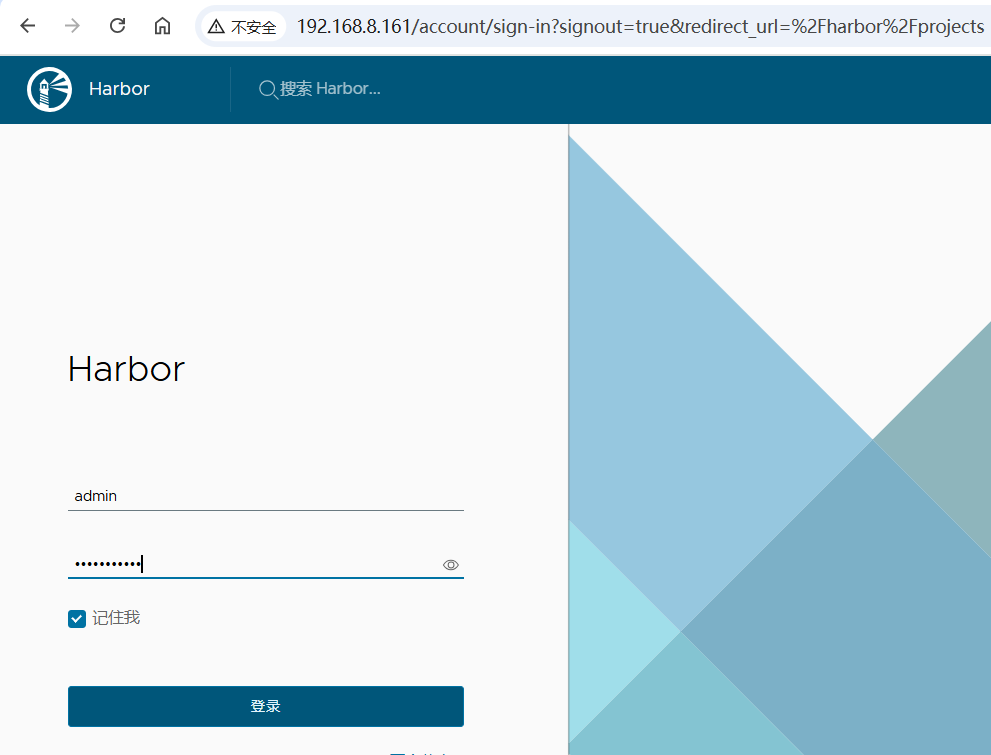
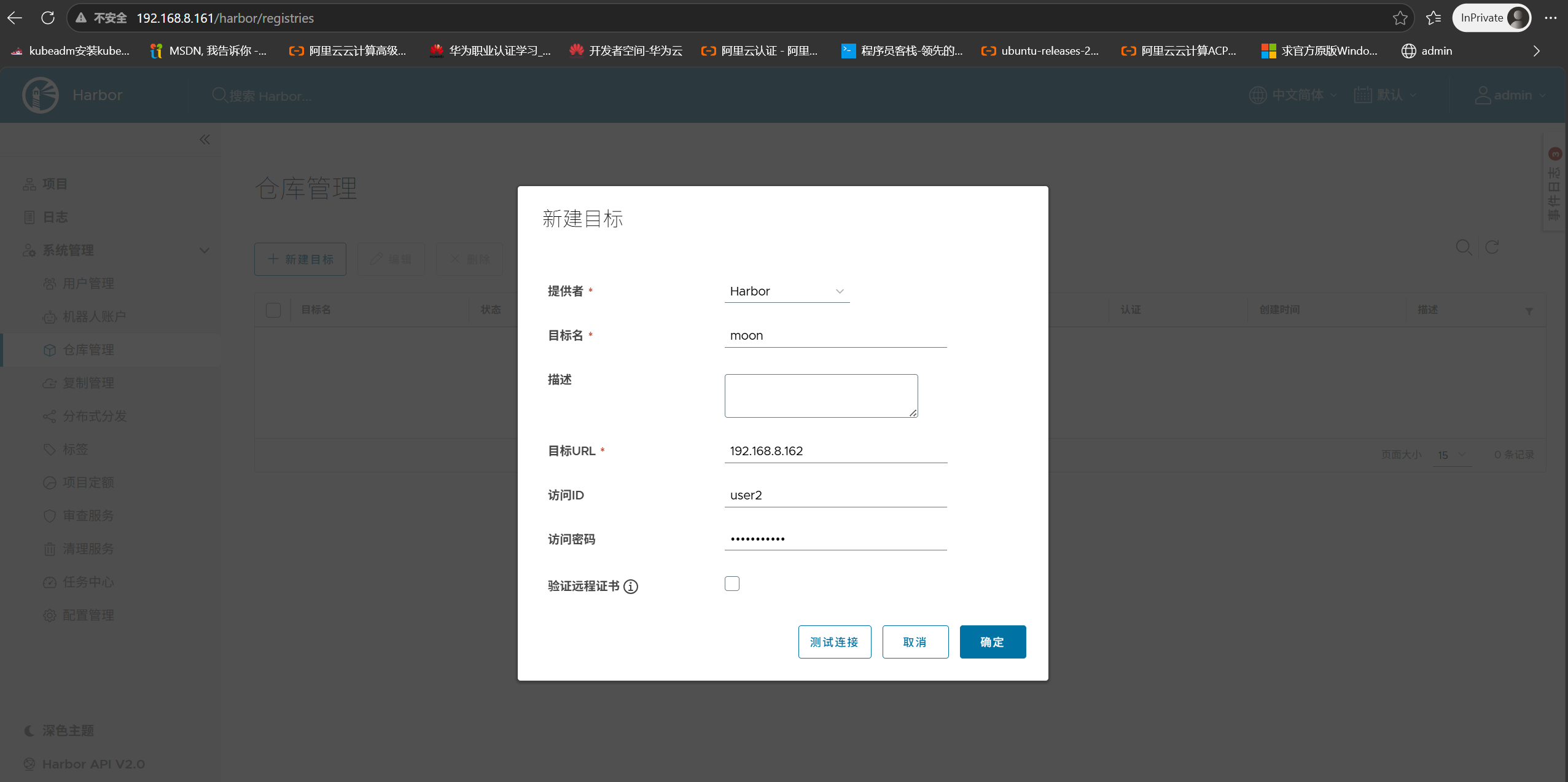
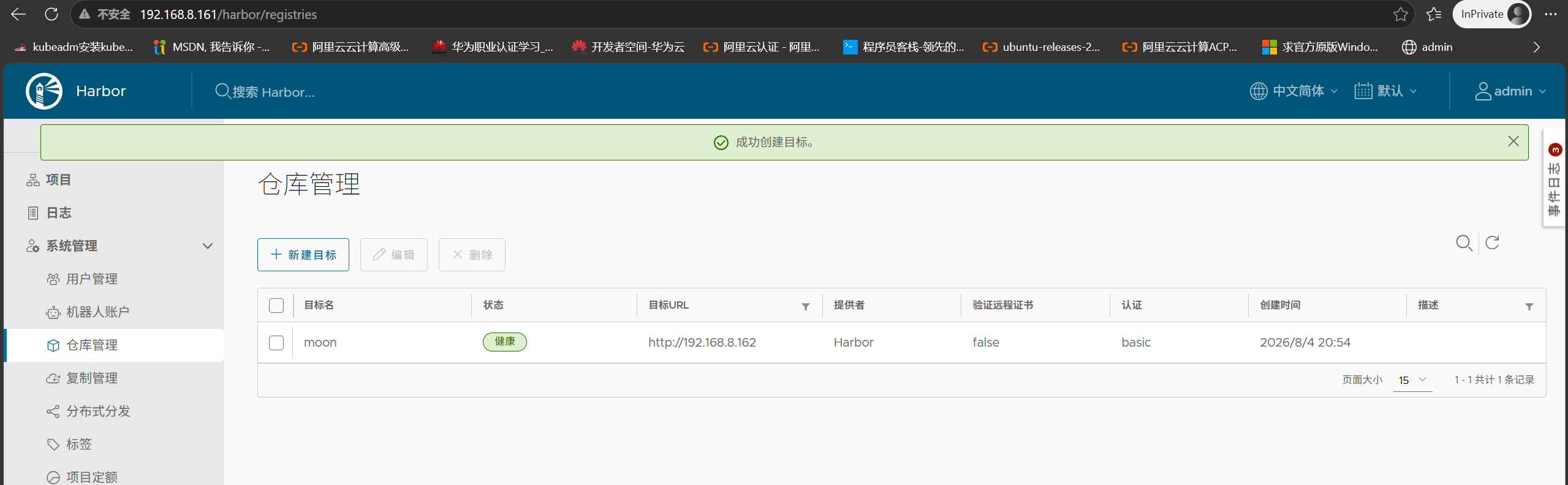
プライマリHarborにadminでログインし、管理 → レジストリに移動して新しいターゲットを作成:
スタンバイ情報を入力:
- エンドポイントURL:
http://192.168.8.162
- アクセスID / アクセスキー:user2の資格情報
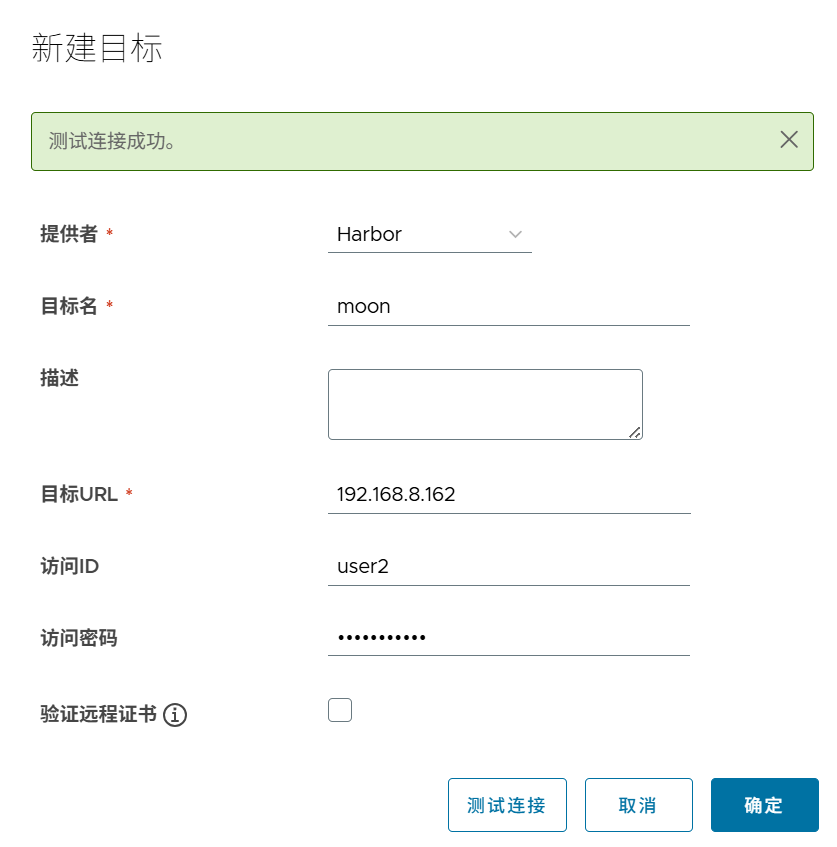
作成成功:
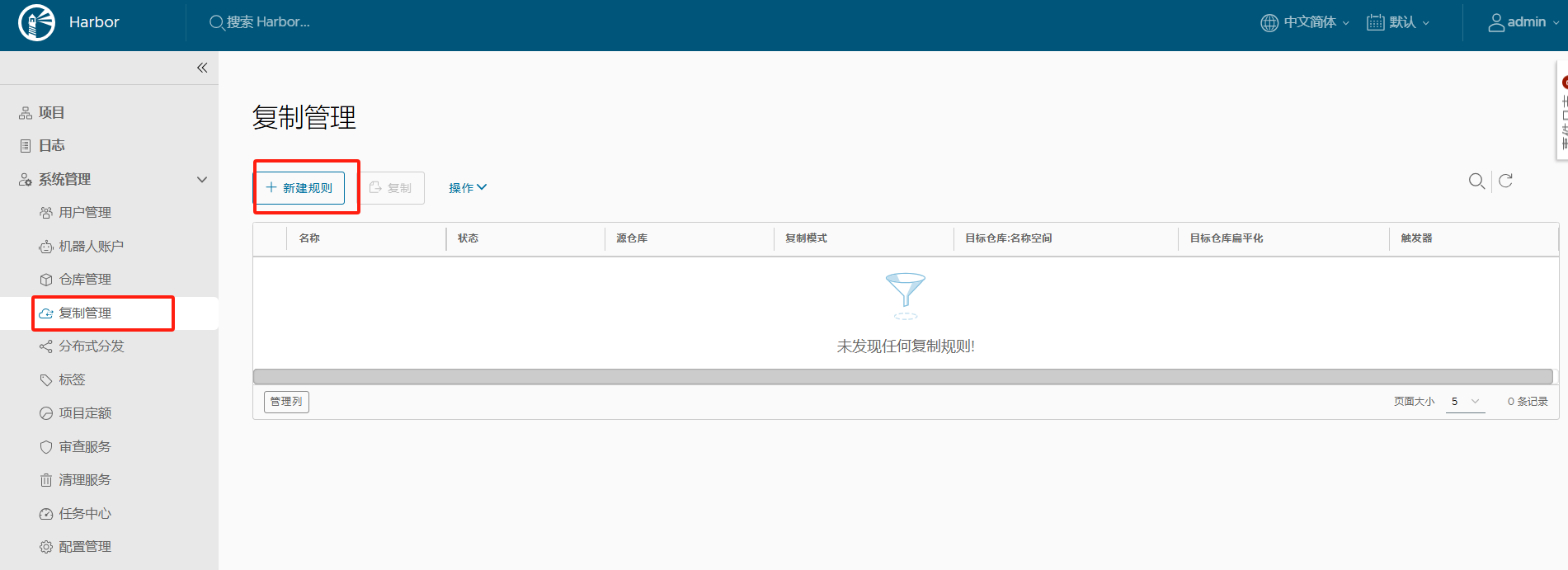
2. レプリケーションポリシー作成#
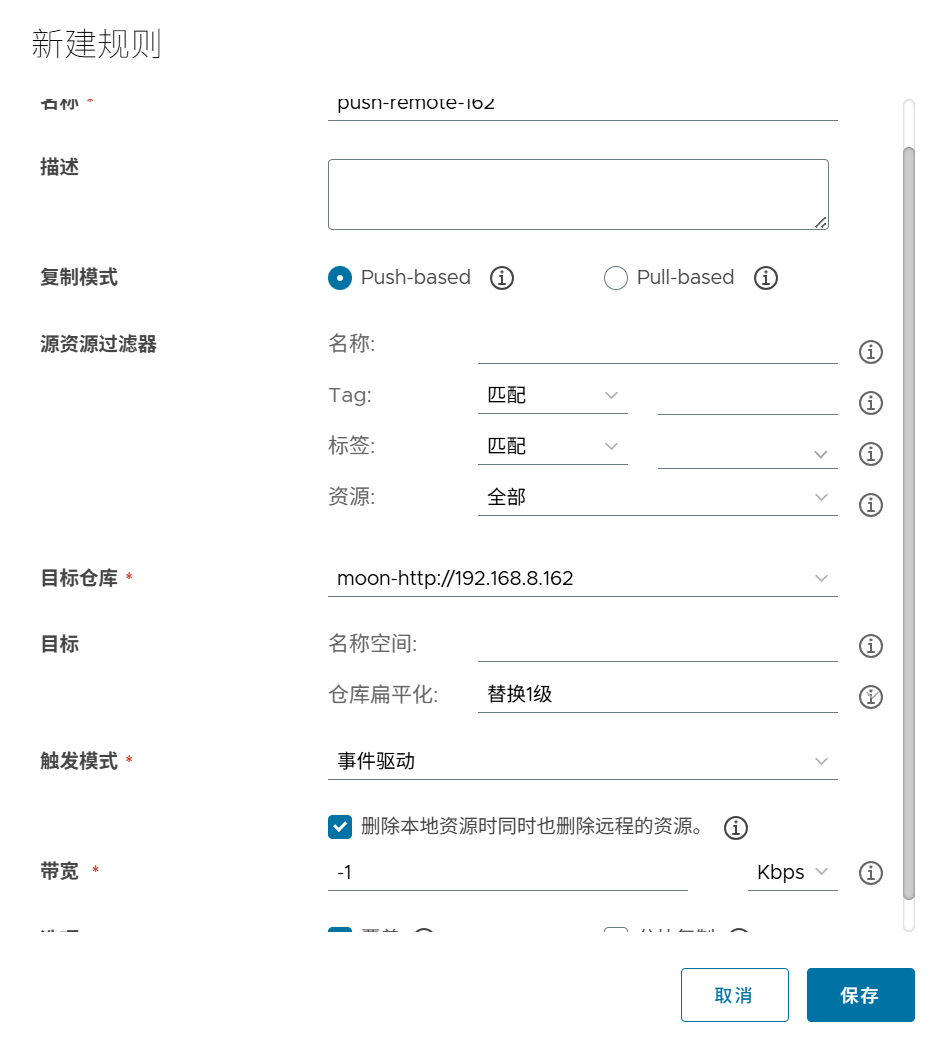
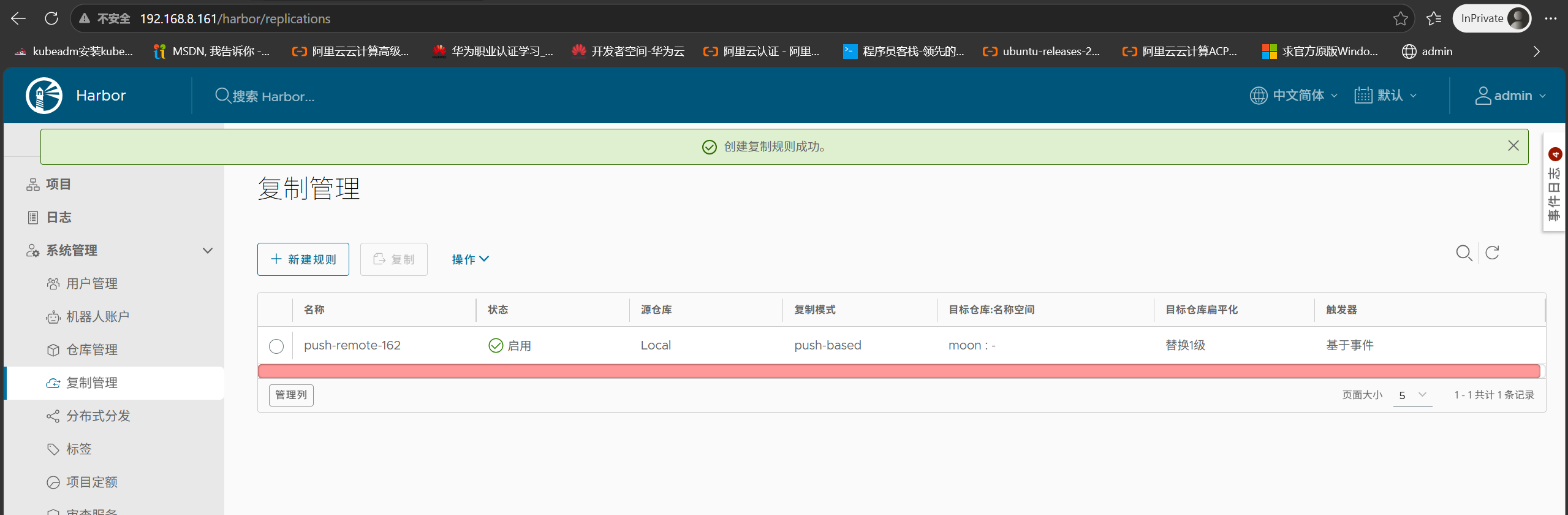
管理 → レプリケーションに移動して新しいポリシーを作成:
- 宛先レジストリ:Harbor02を選択
- モード:イベント駆動(または他のモード)
3. 同期結果の確認#
Dockerホストからプライマリにさらにイメージをプッシュ:
1
2
3
4
5
|
docker tag httpd:2.4 192.168.8.161/openssh/httpd:2.4
docker push 192.168.8.161/openssh/httpd:2.4

docker tag mysql:5.7 192.168.8.161/openssh/mysql:5.7
docker push 192.168.8.161/openssh/mysql:5.7
|
プライマリイメージを確認:
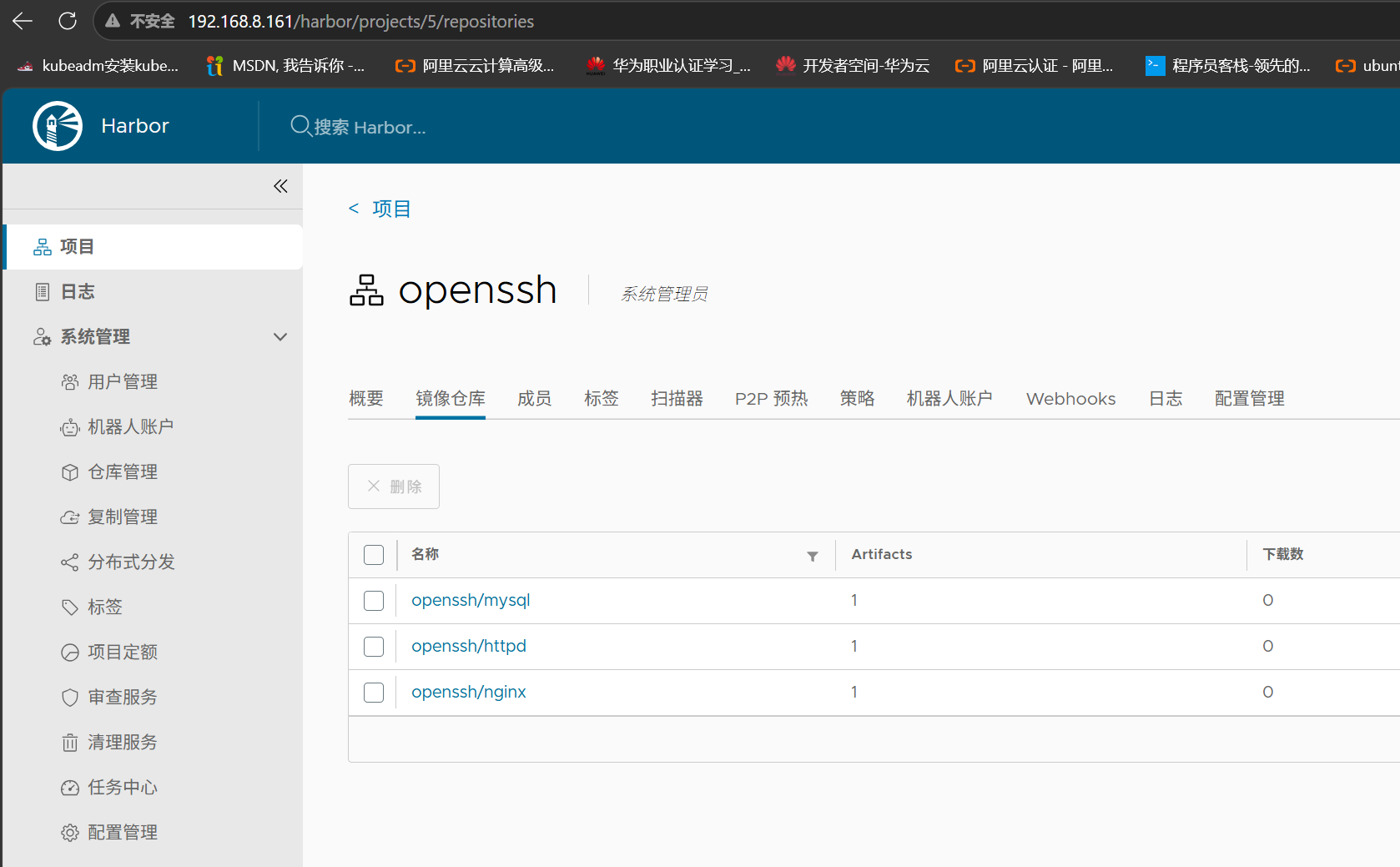
スタンバイイメージを確認(自動同期済み):
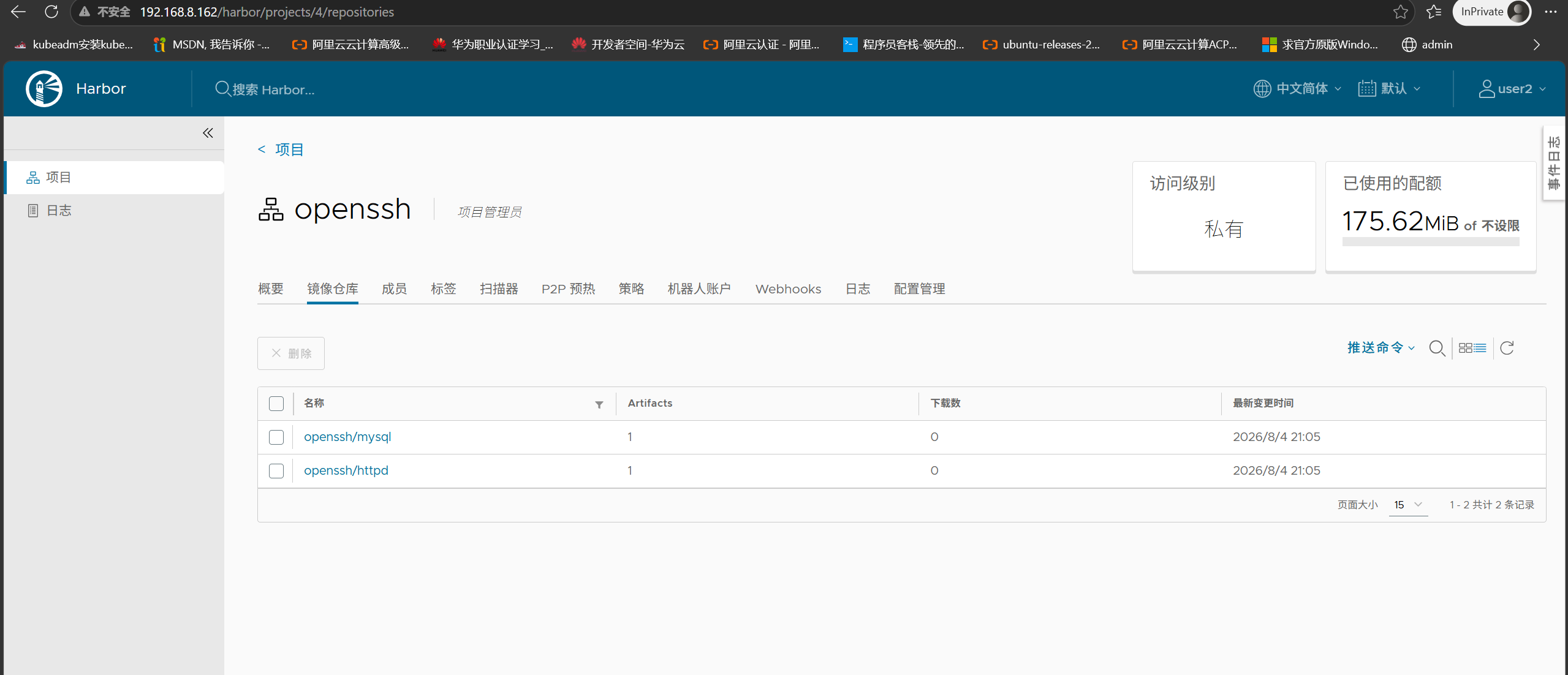
スタンバイにプライマリから同期されたイメージが表示されれば、アクティブスタンバイレプリケーションが成功しています。
注意:レプリケーション設定前にすでに存在していたイメージは手動で同期する必要があります。
パート4:HTTPS有効化(自己署名証明書)#
本番環境やパブリックネットワークではHTTPSを推奨します。以下は自己署名証明書の完全なワークフローです。
1. CAとサーバー証明書の生成#
Harborサーバーで実行:
 1
 2
 3
 4
 5
 6
 7
 8
 9
10
11
12
13
14
15
16
17
18
19
|
mkdir -p /data/cert && cd /data/cert

# CA秘密鍵生成
openssl genrsa -out ca.key 4096

# CA証明書生成(10年有効)
openssl req -x509 -new -nodes -sha512 -days 3650 \
  -subj "/C=CN/CN=HarborRootCA" \
  -key ca.key \
  -out ca.crt

# サーバー秘密鍵生成
openssl genrsa -out harbor.key 4096

# サーバー証明書リクエスト生成(CN = Harbor IPまたはドメイン)
openssl req -sha512 -new \
  -subj "/C=CN/CN=192.168.8.161" \
  -key harbor.key \
  -out harbor.csr
|
2. 証明書拡張情報設定#
SAN(Subject Alternative Name)を含む v3.ext ファイルを作成:
 1
 2
 3
 4
 5
 6
 7
 8
 9
10
|
cat > v3.ext <<-EOF
authorityKeyIdentifier=keyid,issuer
basicConstraints=CA:FALSE
keyUsage = digitalSignature, nonRepudiation, keyEncipherment, dataEncipherment
extendedKeyUsage = serverAuth
subjectAltName = @alt_names

[alt_names]
IP.1=192.168.8.161
EOF
|
IP.1 はHarborの実際のアクセスアドレスと一致する必要があります。一致しない場合、Dockerクライアントが証明書ドメイン不一致エラーを報告します。
3. サーバー証明書に署名#
1
2
3
4
5
|
openssl x509 -req -sha512 -days 3650 \
  -extfile v3.ext \
  -CA ca.crt -CAkey ca.key -CAcreateserial \
  -in harbor.csr \
  -out harbor.crt
|
4. Harbor設定でHTTPS有効化#
1
|
vim /usr/local/harbor/harbor.yml
|
httpsセクションのコメントを外し、証明書パスを更新:
1
2
3
4
5
6
|
hostname: 192.168.8.161

https:
  port: 443
  certificate: /data/cert/harbor.crt
  private_key: /data/cert/harbor.key
|
hostnameは v3.ext の IP.1 と一致する必要があります。
5. Harbor再デプロイ#
1
2
3
4
|
cd /usr/local/harbor/
docker-compose down
./prepare
docker-compose up -d
|
注意:docker-compose down -v を使用しないでください。-v は名前付きボリュームを削除し、Harborデータベースとユーザーデータが失われます。
デプロイ後、https://192.168.8.161 でアクセス。
6. Dockerクライアントの証明書信頼設定#
イメージのプッシュ/プルが必要なすべてのマシンで実行:
 1
 2
 3
 4
 5
 6
 7
 8
 9
10
11
12
13
14
15
|
# 証明書ディレクトリ作成(名前はHarbor IPまたはドメイン)
mkdir -p /etc/docker/certs.d/192.168.8.161

# CA証明書をそのディレクトリにコピー
# 方法1:Harborサーバーからscp
scp root@192.168.8.161:/data/cert/ca.crt /etc/docker/certs.d/192.168.8.161/

# 方法2:手動でca.crtファイルの内容をコピー

# Docker再起動
systemctl restart docker

# ログインテスト
docker login 192.168.8.161
# adminとパスワードを入力、"Login Succeeded"が表示されれば成功
|
パート5:FAQ#
Q:HTTPモードとHTTPSモードを切り替えられますか?
はい。harbor.yml のhttpsセクションを変更後、./install.sh を再実行してください。HTTPからHTTPSへの切り替えには証明書の事前生成が必要です。HTTPSからHTTPへの切り替えにはhttpsセクションをコメントアウトしてください。
Q:DockerクライアントがHTTPS Harborへのログイン時に「x509: certificate relies on legacy Common Name field」エラーを報告する場合
証明書にSAN(Subject Alternative Name)が含まれていないためです。v3.ext に IP.1=<Harbor IP> が含まれており、-extfile v3.ext で署名していることを確認してください。
Q:レプリケーション失敗のトラブルシューティング方法は?
プライマリとスタンバイ間のネットワーク接続、ターゲットレジストリの資格情報、対象ユーザーのターゲットプロジェクトへの書き込み権限を確認してください。